
製作自訂憑證
指南
這篇指南將說明 rezio Admin 管理後台 中,如何設定客製化的憑證模版。
快速跳到
系統設定 > 自訂憑證模版
點擊登入 rezio Admin 管理後台 並自訂您的憑證模版
自訂憑證模版
- 在導覽列 點選 自訂憑證模版

自訂憑證模版
點擊 新增 開啟憑證模板編輯器。

憑證模版編輯器

- 首先請輸入 模版名稱
- 選擇 憑證 PDF 產生規則
- 選擇「按照上架設定」時,若上架設定中的「產生數量」為 依訂單 時,無論訂購數量多少都只會產出一張(一份)憑證。若設為 依預訂項目 時,則會依照訂購數量產出對應數量的憑證。
- 選擇「固定一份」時,則無論上架設定為何,都只會產出一份憑證。
- 下方空白區塊為內容編輯區,可利用上方的 編輯工具列 來設定文字樣式、段落對齊、超連結、插入圖片等。

- 背景設定:可以設定背景底圖與顏色。

- 背景圖片:點擊 上傳圖片 - 選擇檔案,從電腦中上傳您的背景圖片,上傳成功便會顯示於下方。建議使用直式的圖片,若使用橫式的圖片並勾選「將背景圖重複填滿各分頁」時,系統會以圖片短邊為準,將圖片放大並填滿版面,效果如下:

此時若不勾選「將背景圖重複填滿各分頁」時,則會以圖片長邊為準並置頂顯示,效果如下:

- 背景色:請直接輸入 # 開頭的色碼,如 #025ABE
- 資料元件:點擊按鈕開啟欄位選項,這裡包含了所有可在模版中顯示的系統資料。點擊您要選用的欄位便可插入至游標位置。
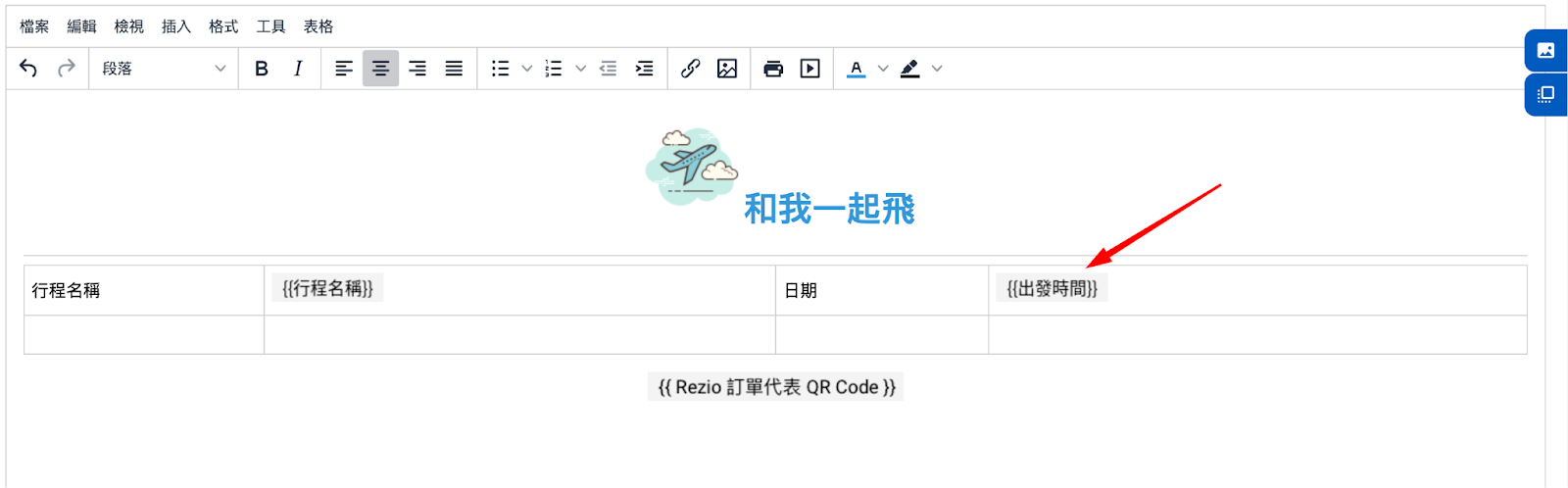
您選擇的資料元件在模版中會顯示為參數,例如 {{行程名稱}} ,產出憑證時便會帶入實際資料。因此,建議在參數旁邊加上說明文字,更容易幫助消費者觀看噢!
注意: 1. 您在憑證模板中輸入的文字會如實顯示(系統無法翻譯),但資料元件會套用系統中的翻譯字。例如當行程名稱有英文翻譯時,若憑證語言為英文,便會顯示英文的名稱。您可以到 系統設定 - 翻譯區 來編輯各語言的翻譯。 2. 若該行程的憑證設定為「依預訂人/項目數量」,而訂單中有多張憑證時,每一張憑證都會套版產出獨立的頁面,無法像 rezio 公版憑證一樣合併於一頁。進階操作說明
資料元件的使用
您可以在自訂憑證中放入各種資料元件,系統在產出憑證時,便會自動擷取該行程與訂單中的對應資訊來顯示。若沒有該元件的資訊時,憑證中就不會顯示此元件。
目前系統提供了以下的資料元件,您可以視需求選用在自訂憑證中,預覽時您會看到預設的示範資料,實際上則會依您的商店與行程等相關設定來顯示:
元件名稱 | 說明 |
|---|---|
我的預訂網站網址 | 需啟用 我的預訂網站,才會有資料 |
商店名稱 | 顯示 一般設定 > 基本設定 中的設定值 |
Logo | 顯示 我的預訂網站 > 標頭商店名稱 此處所上傳的 logo 圖檔 |
顯示 一般設定 > 基本設定 中的商店設定值 | |
市內電話 | 顯示 一般設定 > 基本設定 中的商店設定值 |
手機號碼 | 顯示 一般設定 > 基本設定 中的商店設定值 |
傳真電話 | 顯示 一般設定 > 基本設定 中的商店設定值 |
營業地址 | 顯示 一般設定 > 基本設定 中的商店設定值 |
行程代碼 | 顯示 該訂單 訂購的行程與套餐資料 |
行程名稱 | 顯示 該訂單 訂購的行程與套餐資料 |
套餐名稱 | 顯示 該訂單 訂購的行程與套餐資料 |
注意事項 | 顯示 該行程 的 行程說明 > 注意事項 內容 |
訂單編號 | 顯示 該訂單 的訂單編號 |
出發時間 | 顯示 該訂單 所訂購的場次日期與開始時間(不適用於「票券(不指定使用日)」類型的行程) |
票券有效期限 | 若該行程是「票券」或「票券(不指定使用日)」類型,會顯示 該憑證 的有效期限 |
聯絡人 | 顯示 該訂單 的客戶資訊姓名 |
數量 | 顯示 該訂單 的訂購項目與數量 |
使用方法 | 顯示 該行程 的 憑證設定 > 使用方法 設定內容 |
目的地 | 顯示 該行程 設定的目的地資料 |
目的地含地圖 | 顯示 該行程 設定的目的地資料 |
會合點 | 顯示 該行程 設定的會合點資料 |
會合點含地圖 | 顯示 該行程 設定的會合點資料 |
兌換點 | 顯示 該行程 設定的兌換點資料 |
兌換點含地圖 | 顯示 該行程 設定的兌換點資料 |
接送 | 若該行程的「接送設定」為「包含接送服務」,此處會顯示 該訂單 中顧客所選擇的接送選項與內容 |
憑證備註 | 顯示 該訂單 的「憑證資訊」中,針對個別憑證填寫的備註文字 |
分銷商名稱 | 若訂單來源為分銷商,分銷商與顧客收到的憑證就會顯示 該分銷商 的名稱 |
分銷商 Logo | 若訂單來源為分銷商,分銷商與顧客收到的憑證就會顯示 該分銷商 的Logo圖 |
供應商訂單編號 | 顯示 該訂單 的「憑證資訊」中填寫的供應商訂單編號 |
導遊/司機姓名 | 顯示 該訂單 的「憑證資訊」中填寫的導遊/司機姓名 |
導遊/司機聯絡電話 | 顯示 該訂單 的「憑證資訊」中填寫的導遊/司機聯絡電話 |
憑證編號 | 顯示 該憑證 的憑證編號,建議搭配「核銷碼」元件使用 |
供應商名稱 | 顯示 該行程 基本資料中的供應商註記 |
通路 Logo | 若訂單來源為通路,顧客收到的憑證就會顯示該通路的 Logo 圖 |
API URL | 若有串接 API 並使用 API QR Code 或 Barcode,可顯示 API 憑證的網址 |
API 資訊 | 若有串接 API 並使用 API QR Code 或 Barcode,可顯示 API 憑證的資訊 |
項目/身份別 | 顯示 該憑證 對應的項目或身份別名稱(適用於憑證設定為「依預訂人/項目數量」出票的行程) |
旅客代表 - 名 | 顯示 該訂單 預訂資訊中的旅客代表姓名 |
旅客代表 - 姓 | 顯示 該訂單 預訂資訊中的旅客代表姓名 |
旅客代表 - 護照英文名 | 顯示 該訂單 預訂資訊中的旅客代表護照姓名 |
旅客代表 - 護照英文姓 | 顯示 該訂單 預訂資訊中的旅客代表護照姓名 |
Rezio QR Code | 只顯示 該憑證 的 rezio QR Code,建議可搭配「憑證編號」、「票種項目」等元件使用 |
Rezio QR Code 含票種項目 | 顯示 該憑證 的 rezio QR Code 與票種項目名稱備註:適用於憑證設定為「依預訂人/項目數量」出票的行程,且若行程類別為「票券(不指定使用日)」,此處會顯示所綁定的票券名稱 |
API QR Code | 若有串接 API 並透過 API 取得核銷碼,顯示 該憑證 的 API QR Code,建議搭配「憑證編號」、「票種項目」等元件使用 |
API QR Code 含票種項目 | 若有串接 API 並透過 API 取得核銷碼,顯示 該憑證 的 API QR Code,該憑證的票種項目名稱 |
API Barcode | 若有串接 API 並透過 API 取得核銷碼,顯示顯示 該憑證 的 API Barcode,建議搭配「憑證編號」、「票種項目」等元件使用 |
API Barcode 含票種項目 | 若有串接 API 並透過 API 取得核銷碼,在 API Barcode 下方會顯示該憑證的票種項目名稱(適用於憑證設定為「依預訂人/項目數量」出票的行程) |
自訂 QR Code | 若該行程的憑證設定為「於訂單詳情自行上傳 QR Code」,此處就顯示 該訂單 中所上傳的 QR Code 檔案 |
票種項目 | 顯示 該憑證 的 票種項目名稱(若行程類別為「票券(不指定使用日)」,此處會顯示每張憑證所綁定的票券名稱) |
Rezio 訂單代表 QR Code | 若憑證設定為「依預訂人/項目數量」出票,使用「Rezio 訂單代表 QR Code」可以一次核銷訂單內所有憑證,讓現場報到更有效率。 |
舉例來說,若您的行程有設定「兌換點」為台北車站如下圖

而在自訂憑證模板中,若放入「兌換點」的資料元件,顧客收到的憑證就會顯示兌換點名稱與地址(如下圖標示 1),若放入的是「兌換點含地圖」的元件,因為行程中沒有設定兌換點的地圖,憑證中就不會顯示地圖(如下圖標示 2)
憑證設定值:

憑證顯示內容:

而如果行程中有設定兌換點的Google地圖或有上傳圖片時,使用「兌換點含地圖」的元件就會帶入您所設定的圖片。

憑證顯示內容:

調整 QR Code 與 Logo 圖片大小
- 首先點擊右方資料元件的圖示,滑到 核銷碼樣式 點選欲使用的QR Code,便能將此元件插入到您想要放的位置。
- 點擊QR Code元件,再點擊上方工具列的圖示開啟 插入/編輯圖片 設定,在寬度欄位調整所需要的大小,再按 儲存 即可。

- 若有使用商店Logo、分銷商Logo 或 通路Logo 等元件,也可以使用上述方式來調整Logo圖的大小。
設定背景圖片或顏色
- 首先點擊右方圖示開啟背景設定畫面,您可選擇填入圖片 URL or 上傳圖片的方式加入背景圖,若選擇上傳圖片的方式,在選擇需上傳的背景圖,點選上傳圖片後,下方出現有縮圖才算上傳成功。
背景圖的建議尺寸為2100px*2970px的JPG圖檔,建議將圖片壓縮後再上傳,可以降低產出的PDF檔案大小。(推薦工具: TinyJPG、iLoveIMG、Squoosh等)
避免使用太過複雜的圖片,建議使用純色、幾何形重覆的圖片,並勾選將背景圖重複填滿各分頁,當憑證內容超過第二頁時持續保有背景圖。

- 您也可以在背景色欄位填入色碼來設定憑證的底色,若同時也設定了背景圖,建議填上與背景圖相近色彩,整體視覺效果更佳。

利用表格來優化排版
若想讓憑證的版面更加整齊、不易跑版,可利用表格來進行設定。
- 先評估、分析自己想要呈現的憑證,可以拆分成幾欄、幾列,設定表格欄、列,運用合併儲存格,容易放置資料、元件並且創造版面空間。
ex. 如果這是您想呈現的版面樣式:

如圖上面紅框標示的區域,整個版面可拆分為上方大圖、下方資訊、QR Code區塊,這樣可以 劃分出 4 欄、9 列

- 回到編輯畫面,點選上方工具列的 表格,然後劃出一個 4x9 的表格

- 點選表格會浮出表格專屬的工具列,點擊 表格屬性 來設定
- 寬度:建議輸入百分比%來設定,並且不要設定成100%,讓表格內容與文件邊界有間距。您也可以在編輯畫面中直接拖拉表格邊原來設定寬度。
- 高度:這裡設定的是最小高度,實際高度會依照表格內容自動調整。
- 框線寬度:設為0,頁面上才不會出現表格的框線,讓版面更乾淨。
- 對齊:建議設為 中間

- 回到編輯畫面,您可以直接拖拉框線來調整欄位寬度,也可以選擇多個儲存格後,點擊上方工具列的 表格 > 儲存格 > 合併儲存格

在編輯過程中,您可以點擊 儲存並預覽 來查看樣式是否符合預期,再回來編輯畫面進行調整。
調整元件文字格式
若想調整資料元件的文字格式,如字型大小與顏色等,只要直接針對元件做設定即可。
- 點擊欲調整的元件,選擇的元件會有藍色框框
- 點擊上方工具列「格式」,可看到有許多選項如粗體、斜體、字型、字型大小、文字顏色、背景顏色等。

- 除了工具列,也可以點擊上排icon來調整文字顏色、加上超連結等

憑證模版設定範例
自訂憑證模版的編輯功能眾多,以下將透過示範憑證模版編輯過程,來介紹重要功能的使用方法
示範憑證模版如下

- 輸入 模版名稱
- 點擊上方的 插入,移到 表格(幫助您的資料不易跑版) ,接著選擇需要的列數與欄數,若需要更多列,可在新增之後,點選表格下方的工具列來調整

- 拖曳格線就可以調整列高或欄寬,下方的工具列則可以新增或刪除

- 點選表格按右鍵,選擇 表格屬性,設定 框線寬度 (寬度為 0 ,線就不會出現囉!)

- 選擇第一列的兩個儲存格,按右鍵,點選 儲存格 > 合併儲存格

- 在第一欄放上 Logo
- 點選 資料元件

- 選擇 Logo,並 置中


- 在左邊欄位輸入您想放入憑證的 資訊名稱

- 點選 資料元件
- 在右邊欄位放入對應的 資料元件

- 點選第 5 - 7 列的儲存格,按右鍵,點選 儲存格 > 合併儲存格

- 第五列 填入 出示 QRcode
- 第六列插入 QRcode 的資料元件
- 將五、六列 置中

- 在第七列插入圖片

- 輸入 圖片位址 或 上傳圖片

- 將 寬度改為 100% ,高度 空白
- 點 儲存

- 在剩下的欄位中依照上方的步驟,填入您想提供給消費者的資訊

- 完成後,點選 儲存並預覽

- 預覽過後,沒問題就完成囉!

- 回到憑證模板主頁面
- 完成後,點選 ←憑證模版編輯器,便可回到憑證模版主頁面

- 點 編輯,即可再次進入編輯器(編輯方法與上方相同)
- 點 回到管理後台,即可回到 rezio 管理後台

更新時間: 15/11/2025