
商品在庫カレンダー
概要
このガイドでは、rezio Admin 管理画面における「販売カレンダー」の新規追加方法、作成後のフィルタリングや閲覧・編集方法、および編集画面の詳細について説明します。これらを活用して、スムーズに操作を開始しましょう!
目録
在庫管理 > 商品在庫カレンダー
點擊登入 rezio Admin 管理後台 來管理銷售日曆吧! rezio Admin 管理画面にログインして、販売カレンダーを管理しましょう!

販売カレンダーの確認
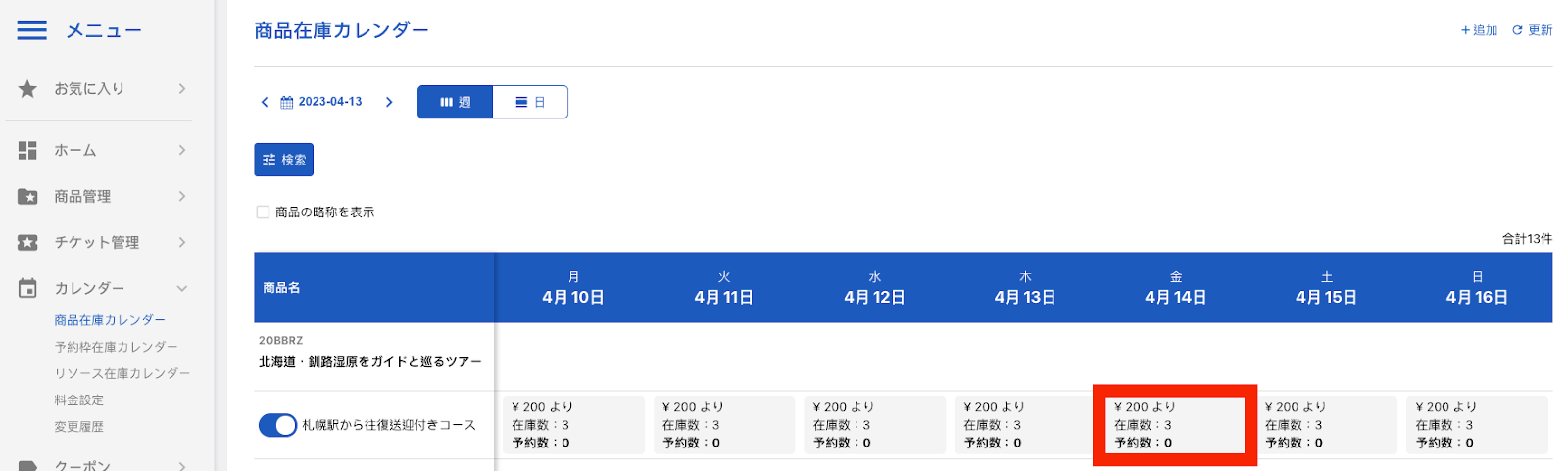
販売カレンダーは、プラットフォーム上のプランをカレンダー形式で表示します。「週間」または「日間」の表示切り替えが可能で、日付の両側にある左矢印「<」と右矢印「>」で表示期間や日付を切り替えられます。また、日付を直接クリックしてカレンダーを開くこともできます。

週間表示でデータを確認する場合:
- セクションの1行目には「プランコード」と「プラン名」が表示されます。
- 次にそのプランの各パッケージが表示されます。左側のスイッチが青色の場合は「販売中」、グレーの場合は「販売停止」を意味します。
- 右側には各パッケージの催行日が表示されます。各枠の販売価格、在庫数(その日の全枠の在庫合計)、および現在の総予約数が確認できます。

プランの絞り込み
- 商品数が多い場合は、「フィルタ(篩選)」をクリックして、表示したい商品を選択できます。

- プラン内のパッケージステータスで絞り込みが可能です。
- 商品名または商品コードを入力して素早く検索できます。
- 対象の商品にチェックを入れます。
- 「適用」をクリックします。
 ](https://storage.crisp.chat/users/helpdesk/website/-/3/c/4/2/3c42c391ede24800/2026-02-04-115306_k3f11m.png)
](https://storage.crisp.chat/users/helpdesk/website/-/3/c/4/2/3c42c391ede24800/2026-02-04-115306_k3f11m.png)
販売カレンダーの設定

- まず、各枠のデフォルト在庫数を設定します。在庫が無制限の場合や、パッケージ単位で在庫を設定している場合は設定不要です。
- 次に、販売期間の開始日と終了日を設定します。
- 時間枠を設定します。「開始時間」と「所要時間」を選択して「追加」をクリックするか、枠を分けない場合は「終日」にチェックを入れます。
- 複数の時間枠を設定した場合は、右側のボタンで順序の調整や削除が可能です。

- 「繰り返し(曜日・時間帯)」では、枠を作成する曜日を設定できます(デフォルトは月曜日から日曜日まで全て選択されています)。
- 平日のみ設定したい場合は、土・日をクリックしてオフ(グレー表示)にし、月曜日から金曜日までが表示されている状態にします。

- 曜日によって開放する時間が異なる場合(例:月水金は午前のみ、火木は午後のみなど)は、以下の手順で時間帯を設定できます。
- 月・水・金の繰り返し時間を「12:00 AM ~ 11:59 AM」に設定。
- 火・木の繰り返し時間を「12:00 PM ~ 11:59 PM」に設定。
時間枠の設定と組み合わせることで、システムは月水金の11:59以前の枠と、火木の12:00以降の枠のみを自動作成します。

- 枠に連動するリソース(備品・施設等)が必要な場合は、ここで選択または新規追加します(リソースの共有設定がない場合はスキップ可能です)。

- 設定が完了したら下部の「完了」をクリックします。週間単位のプレビュー画面が表示され、緑色のマスが実際に作成される枠を示します。

- 内容に間違いがなければ「保存」をクリックして枠の作成を開始します。そのパッケージで初めてカレンダーを追加した場合は、予約サイトへの公開メッセージが表示されます。「公開する」をクリックすると、即座に販売が開始されます。
- 販売カレンダー画面に戻り、日付を調整して作成した枠を確認してください。

その場合は「キャンセル」を押して設定画面に戻り、時間を修正してください。修正しない場合は、既存の枠を削除または停止してから再度追加する必要があります。
販売カレンダーの編集
販売カレンダーでは、各枠の販売停止/再開、販売価格、在庫数の編集、および新規予約の作成が可能です。
- 週間表示で日付をクリックして日間表示に切り替えると、その日に販売されている全てのパッケージと時間枠が表示されます。
- 編集したい枠をクリックして、詳細画面を開きます。
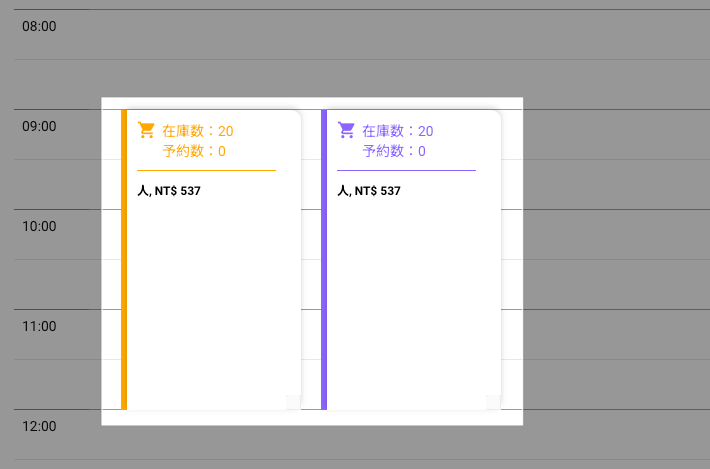
- 詳細画面では、枠のステータス(青:販売中、グレー:停止中)、在庫数、価格などの情報が確認できます。リソースが紐付いている場合は、リソース名、時間帯、総数、割り当て済み数、残り数などの詳細も表示されます。

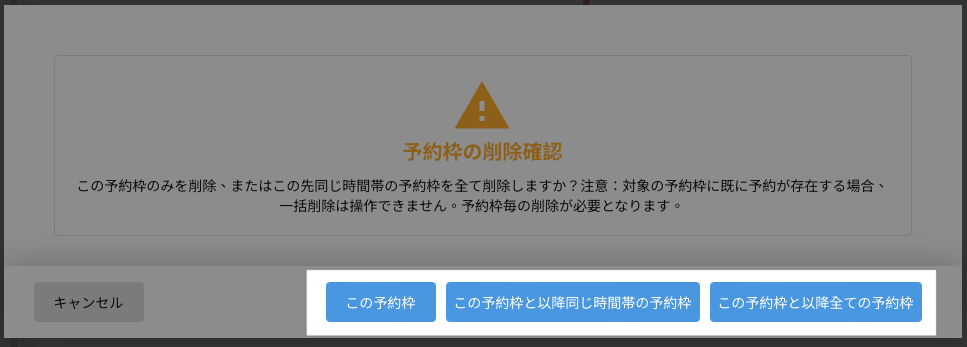
- スイッチをクリックしてステータスを切り替えます。枠を停止する場合、「この枠のみ」「この枠と今後の同時刻の枠」「この枠以降の全ての枠」から停止範囲を選択するポップアップが表示されます。
- この画面でその枠の「価格」と「在庫数」を編集し、「保存」をクリックして適用します。

- 「カレンダーを削除」:選択した特定の枠、または今後の全期間の枠を削除できます。
- 「予約作成」でこの枠の社内予約を直接作成できます。「予約一覧」をクリックすると、現在の予約状況を確認できます。

- 販売カレンダー設定の編集:当日または過去ではなく、将来の日付を選択している場合、ここからパッケージの販売カレンダー設定を更新できます。
更新日 13/03/2026