
チケットの有効期限
概要
このガイドでは、rezio Admin 管理画面において、コースカテゴリーが「チケット(票券)」および「チケット:利用日指定なし(票券 不指定使用日)」のプラン設定方法について説明します。
目錄
- はじめに:チケットカテゴリーにはどのような特徴がありますか?
- コースカテゴリー:チケット
- 掲載設定
- バウチャー設定
- 価格設定
- 高度な設定
- 販売カレンダーの設定
- コースカテゴリー:チケット(使用日指定なし)
- 料金 / 販売期間
- コースを販売チャネルに公開する
商品管理 > 新規商品掲載
rezio Admin 管理画面にログインして、新しいコースを登録しましょう!
メインメニューの [コースの新規登録] を選択するか、コース一覧ページの右上にある [+新規登録] ボタンをクリックすることで、作成画面に進むことができます。

コース管理 - コースの新規登録:新しいコースを作成する
新しいコースを作成する際は、選択する「カテゴリー」によって設定手順が異なります。
- 追加するカテゴリーが 「1日ツアー(一日遊)」、「複数日ツアー(多日遊)」、「プライベートツアー(私人團)」、「アクティビティ(活動)」 の場合: 新バージョンのプラン作成フローに移行します。詳細は [新バージョン・プラン作成ガイド] を参照してください。
- 追加するカテゴリーが 「チケット(票券)」、「チケット:利用日指定なし(票券 不指定使用日)」 の場合: 引き続き、以下の説明を読み進めてください。
はじめに:チケットカテゴリーにはどのような特徴がありますか?
「チケット(票券)」および「チケット:利用日指定なし(票券 不指定使用日)」カテゴリーで提供される機能は、他のコースカテゴリーと主に以下の点が異なります。
機能 | 票券 | 票券(利用日指定なし) | その他 |
購入時に出発日・時間を選択可能 | O | X | O |
有効期限の設定(消込可能期間) | O | O | X |
予約単位での発券(複数名で1枚) | O | X | O |
セット券(1名に複数枚発券) | X | O | X |
例えば、消費者が購入時に出発日と時間帯を選択し、その指定された時間内でのみ使用(前倒しや延期は不可)できるようにしたい場合は、「1日ツアー」ではなく「チケット(票券)」カテゴリーが適しています。
一方で、購入時に利用日を選択する必要がなく、設定された有効期限内の好きな日に利用できるようにしたい場合は、「チケット:利用日指定なし(票券 不指定使用日)」カテゴリーが適しています。
また、1回の購入で用途や有効期限が異なる複数のチケットをセットで発行したい場合も、「チケット:利用日指定なし」カテゴリーを利用することで実現可能です。
コースカテゴリー:チケット

プランを新規登録

- [販売スイッチ] はデフォルトで オン になっています。これを オフ にすると、そのプランは販売できなくなります。
- [プラン名称] およびそのプランの [オプション説明] を入力します。これらは 「マイ予約サイト」 の商品ページで以下のように表示されます。

- 在庫タイプの管理 ** 商品の販売管理ニーズに合わせて、以下の在庫タイプから選択できます。
- 無制限 (無限量) 在庫管理が不要で、お客様が任意の数だけ購入できる場合に選択します。通常、参加人数に制限がないイベントや、入場時間が自由なチケット商品に使用されます。
- セッションごとに販売枠を設定 (依場次設定可售量) 最も一般的に使用されるタイプです。各セッション(時間枠)ごとに総在庫数を管理しますが、特定の属性(大人・子供など)ごとの制限は行わない場合に適しています。
- セッションごとに販売枠を設定し、属性/項目別に割り当て数を設定 (依場次設定可售量,並依身份別/項目設定分配數) セッションごとの総在庫に加えて、特定の属性や項目ごとに購入可能な上限数を制限したい場合に使用します。
- プランごとに販売枠を設定 (依方案設定可售量) セッションごとの制限ではなく、プラン全体の総販売数を管理したい場合に選択します。例: 「冬季限定100名様キャンペーン」などのプランを作成する場合、お客様はどのセッションでも予約できますが、累計100名に達した時点で完売となります。
- プランごとに販売枠を設定し、属性/項目別に割り当て数を設定 (依方案設定可售量,並依身份別/項目設定分配數) プラン全体の総在庫を管理しつつ、特定の属性(例:子供は最大20名まで)に対して個別に制限をかけたい場合に使用します。
電腦版:

- ニーズに合わせて「チケット有効期間タイプ」を以下から設定できます:
- 選択したセッション時間のみ有効(所選場次時間可使用):お客様が注文時に選択した日時のみ利用可能です。例えば、4月18日に「5月1日 9:00〜10:00」の枠を購入した場合、有効期間はその時間内に限定されます。
- 指定日まで有効(至指定日期內有效):購入日から「指定有効期限」の日まで利用可能です。例えば、期限が5月31日の場合、4月18日に購入すると有効期間は 4/18〜5/31 となります。
- 指定期間内は常に有効(指定日期區間內均有效):購入日にかかわらず、設定された「指定有効期限」の期間中有効です。例えば、期限が 5/1〜5/31 の場合、4月18日に購入しても有効期間は 5/1〜5/31 となります。
- 購入後一定期間有効(購買後一段時間內均有效):購入日から起算して、「購入後の利用可能日数(購買後可用日)」の設定に基づき計算されます(購入当日を含まない)。例えば、3日間に設定し 4月18日に購入した場合、有効期間は 4/18〜4/21 となります。
- なお、有効期間が「選択したセッション時間のみ有効」または「指定期間内は常に有効」の場合、追加で「セッション開始前に消込(使用処理)が可能か(是否可於場次開始前核銷)」を設定できます。

お客様の入場時間を厳密に管理する必要がある場合は、「前倒し消込不可(不可提前核銷)」を選択してください。もしセッション開始前に入場を許可する場合は、「前倒し消込可(可提前核銷)」を選択し、以下のいずれかの時間を設定します:
- 時間指定なし(不指定時間): 指定されたセッション時間や日付期間が始まる前であれば、いつでも消込(使用処理)が可能です。
- 時間を指定(指定時間): 最長で 23時間59分前 からの消込設定が可能です。
設定例:
入場時間の管理について、具体的な設定例は以下の通りです:
- 有効期間が「選択したセッション時間のみ有効」で、10分前の前倒し消込を許可する場合: 14:00のセッション予約であれば、現場では13:50から消込(入場処理)が可能になります。
- 有効期間が「指定期間内は常に有効」で、12時間の前倒し消込を許可する場合: 有効期間の開始日が5月1日の場合、その前日である4月30日の正午(12:00)から消込が可能になります。
- チケットの有効期限が切れた際のデフォルトの対応として、お客様が引き続きそのチケットを使用できるかどうかを設定します。
もし、当初の設定が「前倒し消込不可」や「期限切れチケットの消込不可」となっていたものの、後から現場スタッフによる消込を許可したい場合は、「強制消込(強制核銷)」機能を有効にする必要があります。詳細は [システム設定 > 消込権限の設定] の説明をご確認ください。
- 設定が完了したら [追加(新增)] をクリックしてください。作成したプランが下に表示されます。複数のプランを作成し終えたら、[保存して次へ(儲存並下一步)] をクリックして進みます。
掲載設定
このタブでは、商品の掲載時に適用される予約ルールおよび発行されるバウチャー(憑證)について設定します。

- 予約確定方法 :即時確定 デフォルトの設定です。システムは顧客の注文後1分以内に自動で予約を確定し、バウチャーを発行します。訂單確認方式:預設為 即時確認,系統會在顧客下單後一分鐘內自動確認訂單並產生憑證。
- 自動確定 (自動確認): 設定した時間にシステムが自動で予約を確定します。注文日から起算、または出発日から逆算して N日 N時間(1日=24時間)後を選択できます。
- 手動確定 (手動確認): スタッフによる手動での確認が必須となります。ここで設定した確認時間は、顧客への参考情報として予約ページや注文メールに表示されます。
- 催行締切時間 (結團時間): 各セッションの予約受付を停止する時間を設定します。セッションの開始時間または終了時間を基準に選択できます。
- セッション開始時間から逆算 - 時間指定 (依場次開始時間 - 指定時間): セッション開始日の何日前の何時何分に予約を停止するかを設定できます。同一日に複数のセッションがある場合、すべてのセッションが指定された時間に一斉に予約受付を停止します。
- セッション開始時間から逆算 - 相対時間 (依場次開始時間 - 相對時間): 最短で 5 分から設定可能です。例えば 0 日 6 時間 0 分 と設定した場合、セッション開始の 6 時間前に予約受付が停止されます。ここでの 1 日は 24 時間 として計算されます。
- セッション終了時間から逆算 (依場次結束時間): 相対時間 (相對時間) でのみ設定可能です(最短 5 分)。例えば 0 時間 30 分 と設定した場合、セッションが既に開始されているかどうかにかかわらず、セッション終了の 30 分前まで予約が可能です。
- 最遠予約可能時間 (遠可預訂時間): お客様が何日先までのセッションを購入できるかを設定します。
- 無制限 (無限制): デフォルト設定です。販売カレンダーに日付がある限り、お客様はいつでも予約可能です。
- 当日のセッションのみ開放 (僅開放當日場次): お客様がいつ予約サイトにアクセスしても、当日 23:59 までに開始されるセッションのみ購入可能です。なお、予約の開始および終了時間は、そのコースのタイムゾーンが基準となります。
- 指定時間 N日 M時 (指定時間 N 天 M 時段): 当日 00:00 から起算して、N日後の M時 までに開始されるセッションが購入可能になります。
- 相対時間 N日 M時間 (相對時間 N 天 M 小時): お客様がサイトを閲覧している現在の時刻から起算して、N日 M時間以内に開始されるセッションが購入可能になります。

詳細な設定方法については、[セッションの購入可能時間の設定方法] を参照してください。
- コースを「マイ予約サイト(我的預訂網站)」に掲載する場合、そのコースで受け付ける 支払い方法(支付方式) にチェックを入れる必要があります。利用可能な支払い方法は、[[一般設定] > 決済設定] から設定できます。
バウチャー設定
ここでは、予約確定後に顧客へバウチャー(憑證)を送信するかどうかを設定できます。バウチャーを通じて、予約内容やコースに関する情報のほか、現地での受付方法や使用方法を案内することが可能です。

- まず、使用する バウチャーの種類 (憑證類型) を選択し、選択したタイプに合わせて関連設定を完了させてください。 現在、システムでは 5 種類のバウチャータイプを提供しており、コースのニーズに合わせて選択できます:
- バウチャーなし (無憑證): バウチャーの種類を「なし」に設定すると、このコースの予約に対して顧客へバウチャーが送信されません。また、rezio App を使用した QR コード消込(チェックイン)も利用できません。
- rezio バウチャー (rezio 憑證): このタイプを選択すると、システム標準の rezio テンプレートバウチャーと rezio QR コードを送信できます。rezio App での消込に対応しているほか、多言語対応、複数回消込、セルフチェックイン、Apple ウォレットへの追加などの高度な機能もサポートしています。
- カスタムバウチャー (自訂憑證): このタイプを選択すると、システム内蔵のエディタを使用して様々なバウチャーテンプレートをデザインできます。表示する文章や予約情報のカスタマイズが可能で、言語ごとに異なるバウチャーを提供することもできます。
- バウチャーを自身でアップロード (自行上傳憑證): 独自にデザインしたバウチャーファイルがある場合や、外部システムから取得したファイルを使用する場合は、「自身でアップロード」を選択します。個別の予約が確定した後、手動でファイルを一つずつアップロードします。
- 次に、バウチャーの送信方法と送信タイミングを設定できます。この情報は商品ページに表示され、顧客への案内として使用されます。
- 自動送信 - 予約確定メールと同時に送信 (自動發送-與訂單確認信同時寄出): このオプションを選択すると、予約確定時にバウチャーが自動的に顧客へ送信されます。
- 自動送信 - 時間指定 (自動發送-指定時間): このオプションを選択すると、システムが指定された時間にバウチャーを自動送信します。(備考:システムがバウチャーを送信するには、予約が確定している必要があります)
- 手動送信 - 時間指定 (手動發送-指定時間): このオプションを選択した場合、予約の確定方法にかかわらず、スタッフが手動でバウチャーを送信します。
- 最後に、コースのニーズやバウチャーの設定に合わせて、適切なバウチャーの「使用方法」 (使用方式) を選択できます。また、独自の利用案内をカスタマイズして作成することも可能です。

バウチャーの「使用方法」は、バウチャー上に表示されるだけでなく、商品ページの「使用方法 」セクションにも表示されます:

顧客が「マイ予約サイト」から 注文照会を行った際にも、注文時に設定されていた使用方法が表示されます:

価格設定
ここでは、商品の価格計算方法や、1回の注文あたりの予約可能数の上限・下限などを設定します。
- **コース広告価格のカスタマイズ **
広告最安値は、予約サイトのトップページ(下図の矢印部分)や、検索エンジンに提供される最安価格として表示されます。表示したい価格を自由に入力することができます。空欄にした場合は、各プランの価格設定完了後、システムが自動的にデフォルトのコース広告価格を算出します(特定の日のセッションで調整された価格は、最安値の計算には影響しません)。
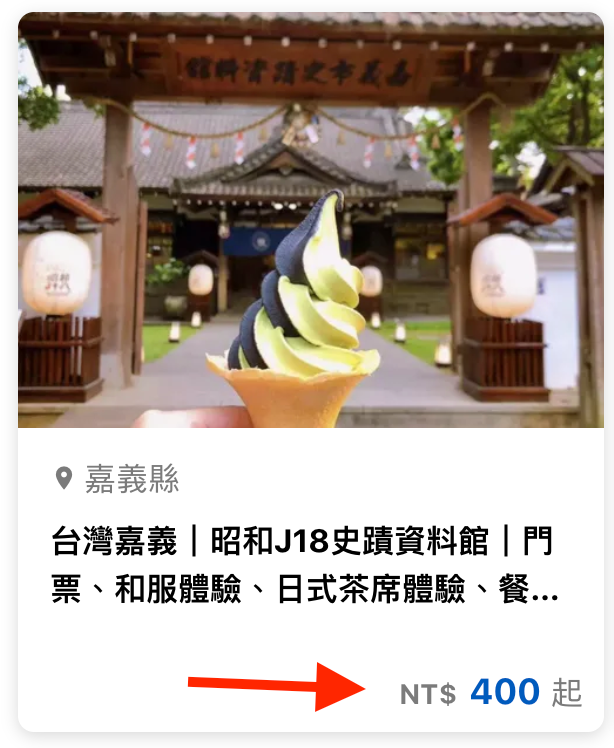
デフォルトのコース広告価格の算出ロジックは、以下の優先順位に従います:
- 1人あたり(每人)の最安値を表示します。(例:販売ルールが「1人 NT$600」、「2人同行 NT$1,000」の場合、最安値は NT$600 起 と表示されます)
- 大人1名あたり(每成人)の最安値を表示します。(例:販売ルールが「大人 NT$600」、「シニア NT$300」の場合、最安値は NT$600 起 と表示されます)
- すべての属性における1人あたりの平均単価の最安値を表示します。(例:販売ルールが「2人同行 NT$1,000」、「4人同行 NT$1,800」の場合、最安値は NT$450 起 と表示されます)
- すべてのアイテムの中の最安値を、デフォルトの広告価格とします。(例:販売ルールが「一般チケット NT$600」、「優待チケット NT$300」の場合、最安値は NT$300 起 と表示されます)
- 販売価格ルールの紐付け
「チケット(票券)」カテゴリーの価格設定は、販売価格ルールを紐付けることで行います。各プランには少なくとも1つの販売価格ルールを紐付ける必要があり、既存のルールを再利用することも可能です。以下では、販売価格ルールの基本設定、すなわち「毎週繰り返し」の販売価格ルールを作成する方法について説明します。
- 販売価格ルールの選択
まず、[新規登録] をクリックして、新しい販売価格ルールの作成を開始します。
タグ と 通貨 を入力します。同じ通貨のコースのみ、この販売価格ルールを選択できます。

- ルールは、「人数(人頭)」単位または「アイテム(項目)」単位の価格設定から選択できます。
- 人数単位 (依人頭): システム標準の属性(大人、子供、シニアなど)を使用するか、団体料金を設定します。
- アイテム単位 (依項目): 独自のアイテム名を使用します。また、複数の内容を組み合わせたセットアイテムを設定することも可能です。

- 「人数単位(依人頭)」での価格設定を選択
- プルダウンメニューから 属性(身分別) を選択します。必要に応じて、顧客への参考情報としてその属性の 年齢制限(年齡限制) や 身長(身高) を入力できます。
- 1人あたりの在庫消費数(每人可售量佔用數) はデフォルトで「1」となっています。これは、顧客が1ユニット注文するごとに在庫が1つ差し引かれることを意味します。
例: もし乳幼児が座席を使用しない(在庫を消費しない)場合、この欄を「0」に設定します。これにより、顧客が「乳幼児」という選択肢を注文しても、在庫(販売可能数)は差し引かれません。

- 価格設定 : 販売価格 は予約ページに表示される価格であり、割引価格、代理店価格、チャネル価格の計算基準となります。定価 **と **原価 **はデフォルトで「販売価格と同じ」に設定されています。下部のチェックボックスをクリックして各項目を有効にすることで、個別に価格を設定できます。
- 設定が完了したら [追加 ] をクリックすると、下の一覧に表示されます。

- 複数の属性(身分別)を入力した後、 ↑ ↓ をクリックして表示順序を変更できます。
- ゴミ箱のアイコン(垃圾桶符號) をクリックすると、その項目を削除できます。
- 設定が完了したら、 作成(建立) をクリックします。
- 「アイテム単位(依項目)」での価格設定を選択
- 販売価格ルールを新規作成する際に「アイテムごと(按項目)」を選択すると、単位(單位) 欄で、この販売価格ルールに使用する計量単位の名称を選択できます。

- 項目ラベルに任意の名称を入力します。
- 価格を入力して [追加 ] をクリックします。その後、続けてさらに多くの販売価格ルールを追加することができます。

- 複数の項目ラベルを入力した後、 ↑ ↓ をクリックして表示順序を変更できます。
- ゴミ箱のアイコン(垃圾桶符號) をクリックすると、ラベルを削除できます。
- 設定が完了したら、 作成(建立) をクリックします。
販売価格ルールの追加が完了したら、該当するルールをクリックし、続けて下部で関連設定を行ってください。

- 販売価格ルールの設定
この価格を適用する日付に合わせて「**紐付けタイプ **」を選択できます:
- 毎週繰り返し (每週重複): 毎週指定した曜日や時間帯に、選択したルールを適用します。
- 特定の日付 (特定日期): 選択した特定の日付にのみ、選択したルールを適用します。
- 期間指定 (時間區間): 設定した一定の期間内にのみ、選択したルールを適用します。
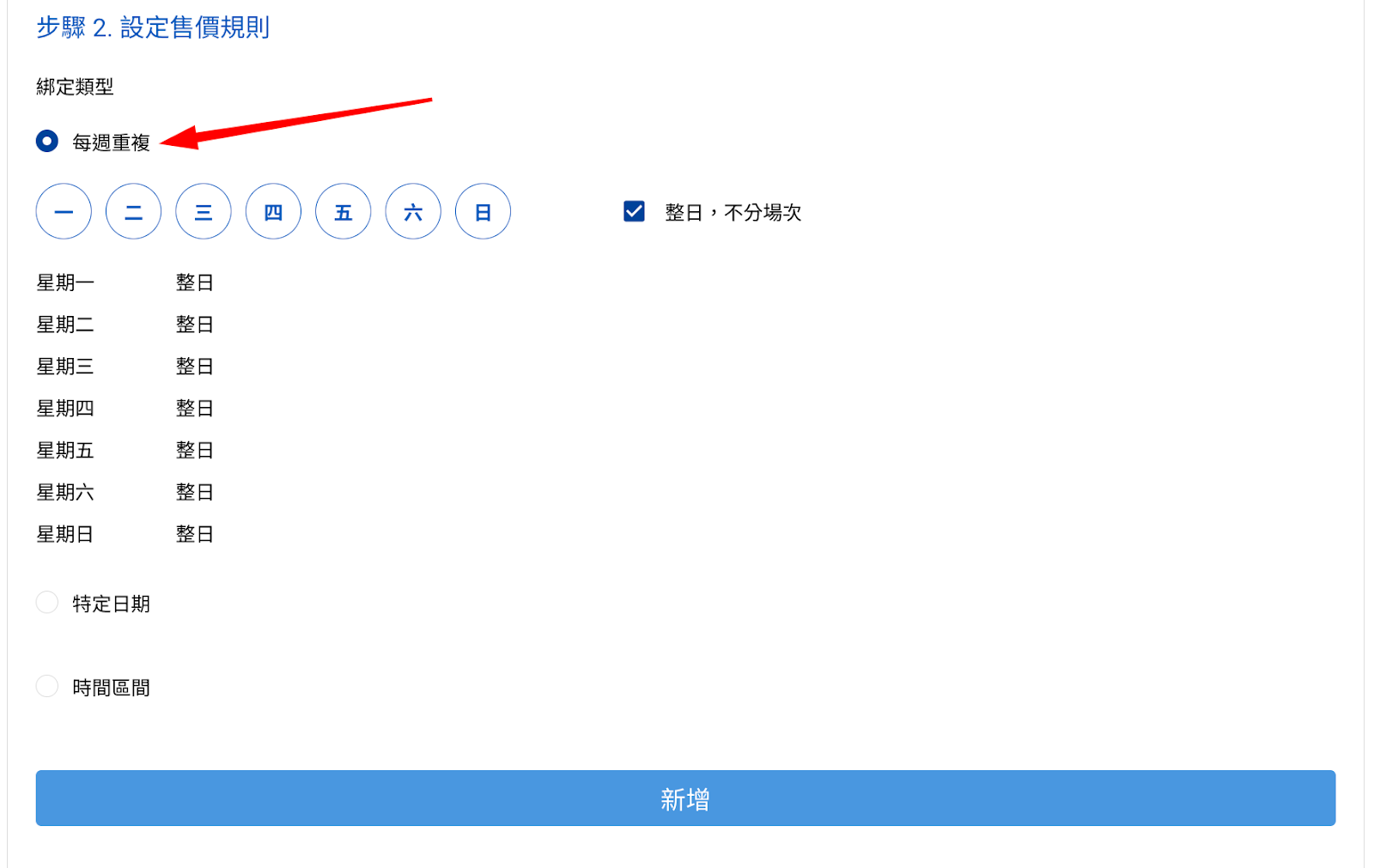

プランの広告価格をカスタマイズしたり、1回の注文あたりの予約可能数を制限したりする場合は、引き続き下の「高度な設定 (進階設定)」を行ってください。特に必要がない場合は、「保存して次へ (儲存並下一步)」を押して次のプランの設定に進むことができます。
高度な設定
各プランに対して、さらに詳細な価格設定を行うことができます:

- プラン広告価格のカスタマイズ : コース全体の広告価格とは別に、プランごとの広告価格を設定できます。これはコース詳細ページ内に表示されます。
- 注文あたりの制限 : 1回の手続き(単一の注文)において、各選択肢の注文合計数の上限および下限を設定できます。
例: プラン内に「大人」と「子供」の 2 つの選択肢があり、1 注文あたりの制限を 下限 1、上限 20 に設定した場合、顧客は少なくとも「大人 x 1」または「子供 x 1」を選択しなければ注文できず、また 2 つの選択肢の合計数量が 20 を超えることはできません。
- 属性(身分別)ごとの数量制限: 個別の選択肢(属性)に対して、注文数量の上限と下限を設定できます。
例: 1注文あたりの合計制限が「制限なし(不限額)」であっても、「大人(成人)」の最小数量を 1 に設定した場合、顧客は少なくとも「大人 x 1」を選択しなければ注文を完了できません。
- 属性(身分別)の注文組み合わせ制限: プラン内に複数の選択肢がある場合、各選択肢間の組み合わせ(比率)に関する数量制限を設定できます。
例: 「子供(兒童)1名につき、大人(成人)1名の同伴が必要」と設定した場合、顧客が「子供 x 1」を選択すると、少なくとも「大人 x 1」をあわせて選択しなければ注文できません。「子供 x 2」の場合は「大人 x 2」以上が必要、というように連動します。
[保存して次へ ] をクリックし、すべてのプランの価格設定を一つずつ完了させたら、いよいよセッション(場次)の設定に進むことができます。
販売カレンダーの設定
販売カレンダー **では、各プランを販売する日付とセッションを設定します。設定が完了すると、商品を公開して販売を開始できるようになります。注意: 販売カレンダーの設定を一度完了すると、この商品自体を削除することはできなくなります**のでご注意ください!

- まずはセッションの販売可能数を設定します。このプランの在庫タイプが「セッションごとに販売可能数を設定」である場合は、単一セッションの販売可能数を入力してください。
- 販売期間(起 - 迄): 販売カレンダーの開始日と終了日を設定します。
- セッション: ここでセッション時間を設定します。「終日、セッション区分なし」にチェックを入れると、その日は 0:00 ~ 23:59 の1セッションのみとなります。チェックを外すと、手動でセッション時間を設定できます。
- 例: このプランのセッション時間が 09:00~12:00 と 14:00~17:00 の場合
- まず「開始時間」で 09:00 AM を選択し、「所要時間(持續時間)」で 3時間 を選択して、【追加(新增)】をクリックします。
- 次に「開始時間」で 02:00 PM を選択し、「所要時間」で 3時間 を選択して、【追加(新增)】をクリックします。
- 上記で追加したセッションが下に表示されます。同様の方法で複数のセッションを作成できます。

- 繰り返し曜日と時間帯: ここでセッションを作成する曜日を選択します(デフォルトは月曜〜日曜)。週末に営業していない場合は、土日のチェックを外すことで、月曜〜金曜のみセッションを作成できます。

- 方法 1:昼の部と夜の部を 2 つのカレンダー設定に分ける
1 つ目のカレンダー: セッション時間を 12:00 ~ 13:00 とし、繰り返し曜日と時間帯を「土曜日、日曜日の 午前 12:00 ~ 午後 11:59」に設定します。
2 つ目のカレンダー: セッション時間を 18:00 ~ 19:00 とし、繰り返し曜日と時間帯を「月曜日 〜 日曜日の 午前 12:00 ~ 午後 11:59」に設定します。
- 方法 2:1 つのカレンダー設定で、異なる繰り返し曜日と時間帯を組み合わせる
セッション時間を 12:00 ~ 13:00 および 18:00 ~ 19:00 とします。
繰り返し曜日と時間帯を「月曜日 〜 金曜日の 午後 06:00 ~ 午後 11:59」および「土曜日 と 日曜日 の 午前 12:00 ~ 午後 11:59」に設定します。
以上の 2 つの方法のいずれでも、最終的な販売カレンダー上では、月〜金は 18:00 のセッションのみ、土日は 2 つのセッションが表示されるようになります。
- リソース (資源): このコースに連動するリソース(例:観光バス、特殊装備など)がある場合は、ここで設定できます。リソースの配置がない場合は省略可能です。詳細な追加手順については、「リソース設定の使用フロー 」をご覧ください。

- すべての設定が完了したら [保存して次へ (儲存並下一步)] をクリックします。このとき、システムは設定された販売価格ルールとセッションカレンダーに基づいたプレビュー画面を表示します。そのうち、緑色のマスが実際にセッションが作成される日付です。

- 内容に問題がなければ、[保存 (儲存)] をクリックします。システムが販売カレンダーの生成を開始します。セッション数が多い場合や販売期間が長い場合は、処理完了まで時間がかかることがあります。しばらくしてから [販売カレンダー ] で結果を確認してください。
各プランで初めてカレンダーの作成に成功すると、システムに商品の公開(リリース)を確認するメッセージが表示されます:

- [販売開始] をクリックすると、このコースはすぐに「予約サイト」チャネルに追加され、プランが公開されます。
- [あとで設定] をクリックすると、コースの他の設定を完了させてから、手動で指定のチャネルに公開できます。
ここまでのステップが完了すると、コースの必須項目はすべて設定済みとなり、ステータスは「販売可能(可銷售)」に切り替わります。これで指定のチャネルに公開できるようになります。
もちろん、必要に応じてさらに情報を追加することも可能です。行程表、場所、送迎設定、ガイド解説、費用の詳細、追加オプション、属性タグなどの内容を充実させることで、コースページをより魅力的に仕上げることができます。詳細については「コースの新規追加:詳細設定」をご覧ください。
コースカテゴリー:チケット(使用日指定なし)
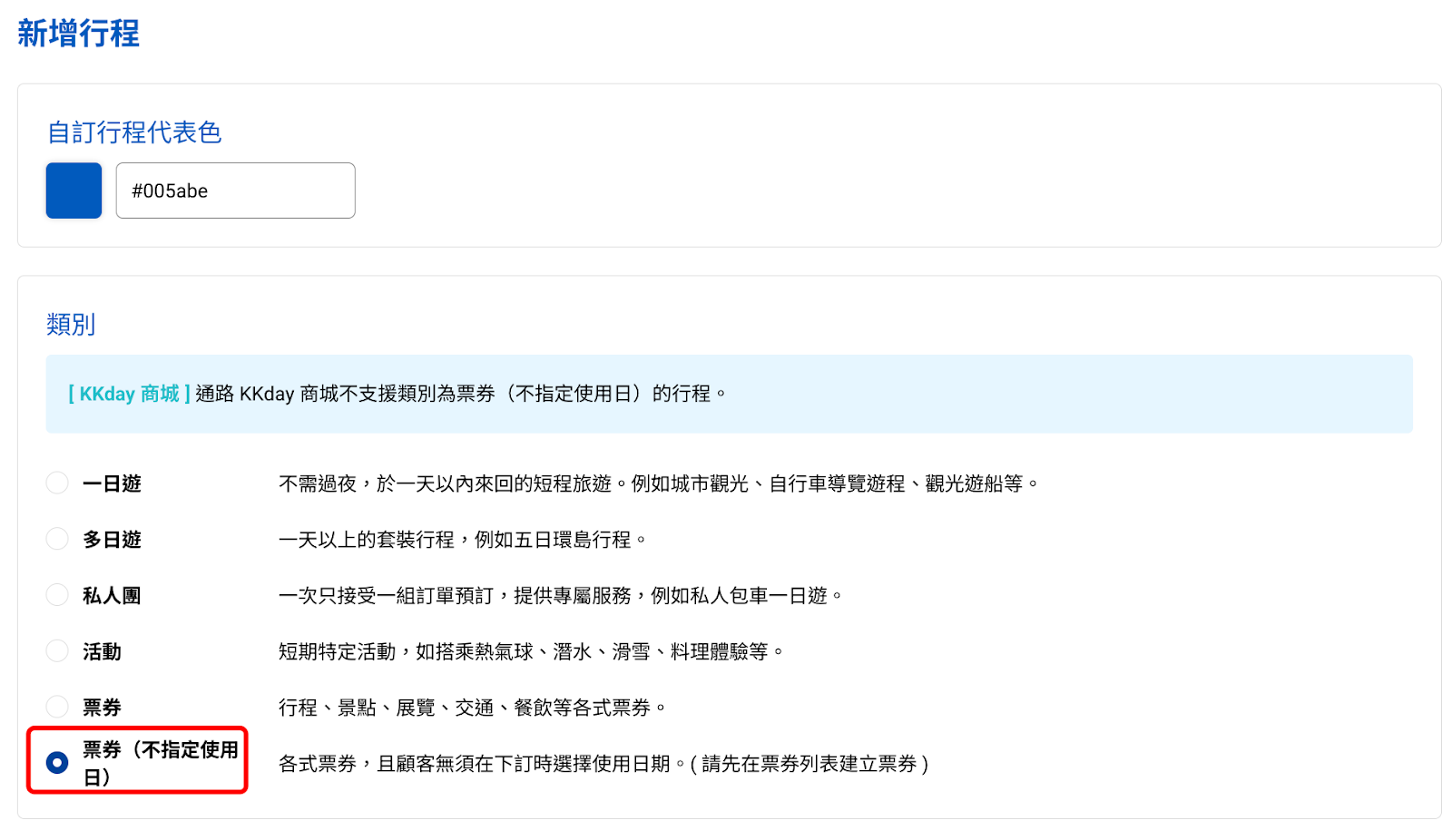
コースカテゴリーで「チケット(使用日指定なし)」を選択した場合、コース設定を完了するには、まず紐付け用チケットを作成する必要があります。
チケットの新規作成
「チケット一覧 **」ページへ移動し、 **[追加 ] をクリックしてチケットの作成を開始します:
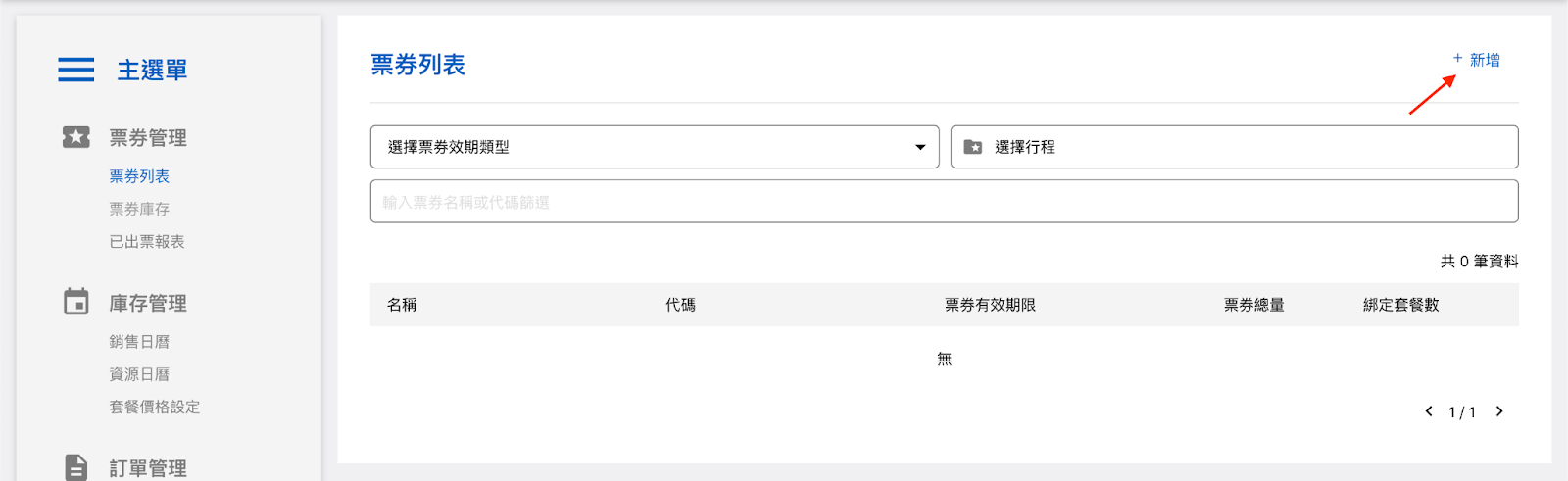
- まずは、このチケットの情報と基本設定を入力します。項目は以下の通りです:
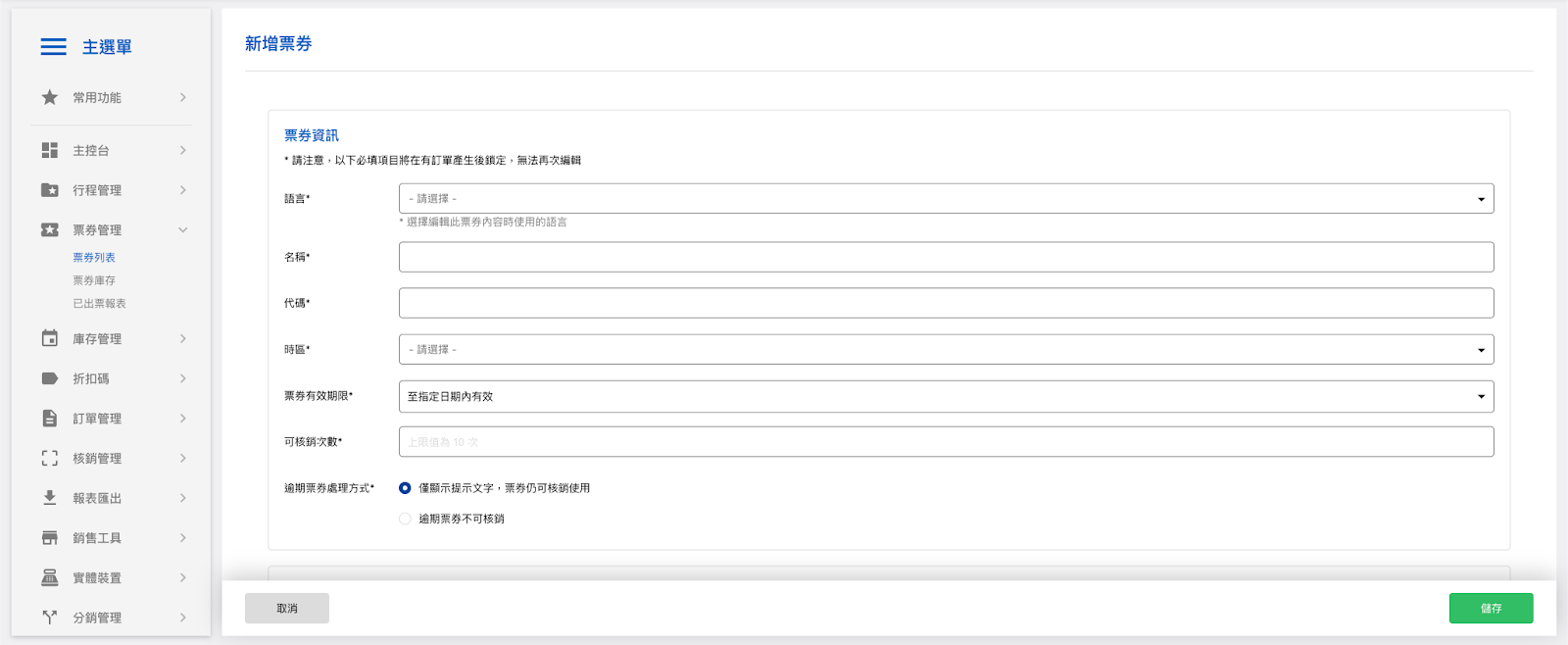
- 言語 : チケット内容の言語を選択します。多言語翻訳を行う場合は、この項目を正しく設定してください。
- 名称とコード : チケットの名称とコードを入力します。これらはバウチャー(控え)に表示されます。
- タイムゾーン : チケットで使用するタイムゾーンを選択します。有効期限が「指定日まで」「指定期間内」「購入後一定期間」などの設定である場合、実際の期限はこのタイムゾーンに基づいて計算されます。
- チケット有効期限 :
- 指定日まで有効 : 購入日から、設定した「有効期限日」まで使用可能です。
- 指定期間内は常に有効: 購入時期に関わらず、設定した「指定期間」が有効期限となります。セッション開始前の消込(チェックイン)を許可するかどうかも設定できます。
- 購入後一定期間有効 : 購入日から起算して、指定された日数内のみ有効です。
- 購入後の指定期間に有効: 将来的に有効化させる場合に適しています。購入から X 日後に有効となり、その後 Y 日間使用可能です。
- 初回利用(発券)後、一定期間内は無制限に有効 : 最初に利用(発券)した日から計算されます。利用開始から何日、または何時間有効かを設定できます。
- 期限切れチケットの処理 : 期限が切れたチケットのデフォルトの処理方法を選択します(引き続き使用を許可するかどうかなど)。
- 続けて、このチケットの消込権限を設定します。デフォルトは「制限なし」となっており、すべてのアカウントで消込が可能です。
もし元々「期限切れチケットの消込不可」と設定していたものを、後から現場スタッフが消込めるようにしたい場合は、「強制消込」機能を有効にする必要があります。詳細は「システム設定 > 消込権限の設定」の説明を参照してください。
- 最後に、チケットの数量および「残りわずか表示設定」を設定します。チケットの残数がこの設定値を下回ると、「チケット在庫」画面にアラートが表示されます。
- 設定完了後に [保存 ] をクリックすれば、以降コース設定でこのチケットを紐付けることができるようになります。
プランの新規追加
コース編集画面に戻り、まずはこのコースで提供するプランを新規追加します。

- 販売スイッチ:デフォルトは「オン」です。「オフ」にすると販売できなくなります。
- プラン名称 と オプション説明を入力します。「予約サイト」の商品ページでは、以下のように表示されます:
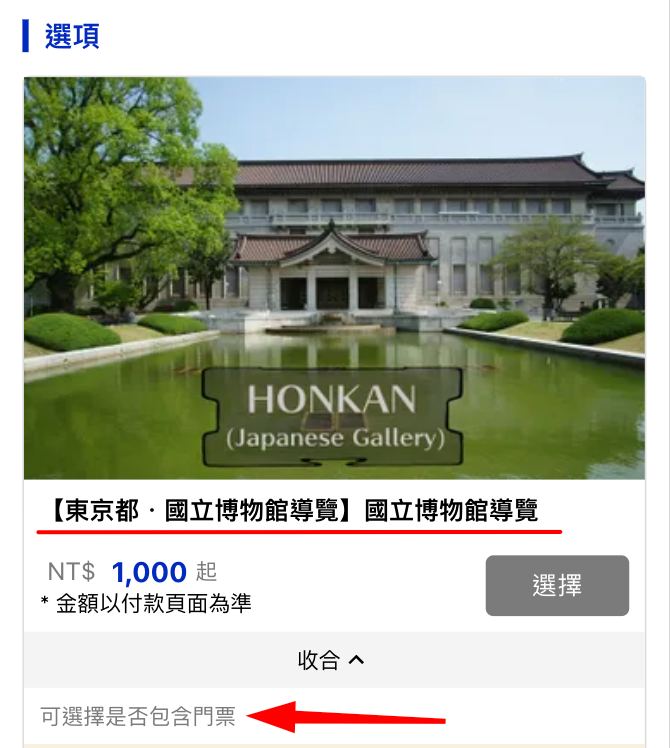
- 同様に、プランを象徴する画像を1枚アップロード(またはメディアライブラリから追加)することで、顧客が識別しやすくなります。
- 最後に [追加] をクリックし、[保存して次へ] を押します。
公開設定
「チケット」カテゴリーの公開設定は、概ね他のカテゴリーと同様ですが、「バウチャー設定」においてのみ、RezioバウチャーまたはRezio QRコード付きのカスタムバウチャーしか使用できません。また、発券方法も「予約者ごと / 項目数量ごと」のみ選択可能です。

- 予約確定方法 : デフォルトは「即時確定」です。「自動確定 」を選択すると、設定した時間にシステムが自動で確定処理を行います。「手動確定**」を選択した場合は、注文ごとに手動での確認作業が必要になります。
- 支払い方法: 「予約サイト」で利用可能な支払い方法を選択します。選択肢は 一般設定 > 支払い設定 で設定できます。
- バウチャータイプ : 「Rezioバウチャー」または「カスタムバウチャー **」から選択できます。カスタムバウチャーを選択した場合は、各プランで使用するテンプレートを以下で設定する必要があります。
- 消込コード (核銷碼):このカテゴリーでは Rezio QR Code のみが使用可能です。
- 発行数量 (產生數量):このカテゴリーでは「予約者ごと / 項目数量ごと (依預訂人/項目數量)」のみ選択可能です。
- 顧客自身による消込 (顧客核銷):この機能をオンにすると、顧客がWeb版バウチャー上でスライド操作による消込(セルフチェックイン)を行えるようになります。
- バウチャー言語 (憑證語系):バウチャーに使用する言語を設定します。
- 言語を指定:顧客の注文時の言語に関わらず、選択した言語で表示します。
- 顧客の注文言語に合わせる:顧客が利用した言語で表示します。
- バウチャー送付方法 : デフォルトは「自動送付ー予約確定メールと同時に送信」です。先に予約を確定させ、後からバウチャーを送りたい場合は「手動送付」を選択し、予定送付時間を設定してください。
- 利用方法 : バウチャーの利用方法を選択します。独自の説明文をカスタマイズすることも可能です。
このタブのすべての設定が完了したら、 [保存して次へ ] をクリックします。
料金 / 販売期間
「チケット(使用日指定なし)」カテゴリーにはセッションがないため、各プランの販売期間、紐付けるチケット、および価格を設定するだけで完了します。

- 設定するプランを選択し、まずは販売期間(起・迄)を設定します。これは顧客がこの商品を購入できる期間となります。
次に、下部の「価格設定(設定價格)」セクションで、このプランの定価を設定します。

- 価格ルールの計算方法を「人数ごと (按人頭)」または「項目ごと (按項目)」から選択します:
- 人数ごと (按人頭): 「大人」「子供」「シニア」など、デフォルトの属性(身份別)ごとに価格を設定できます。
- 項目ごと (按項目): 項目の名称を自由にカスタマイズして設定できます。
- 下部の [+ 追加 (新增)] をクリックして価格設定を開始します。まず販売する項目を設定してください。
- 「人数ごと (按人頭)」で計価する場合:各属性(身份別)の価格設定とチケットの紐付けを一つずつ行う必要があります。
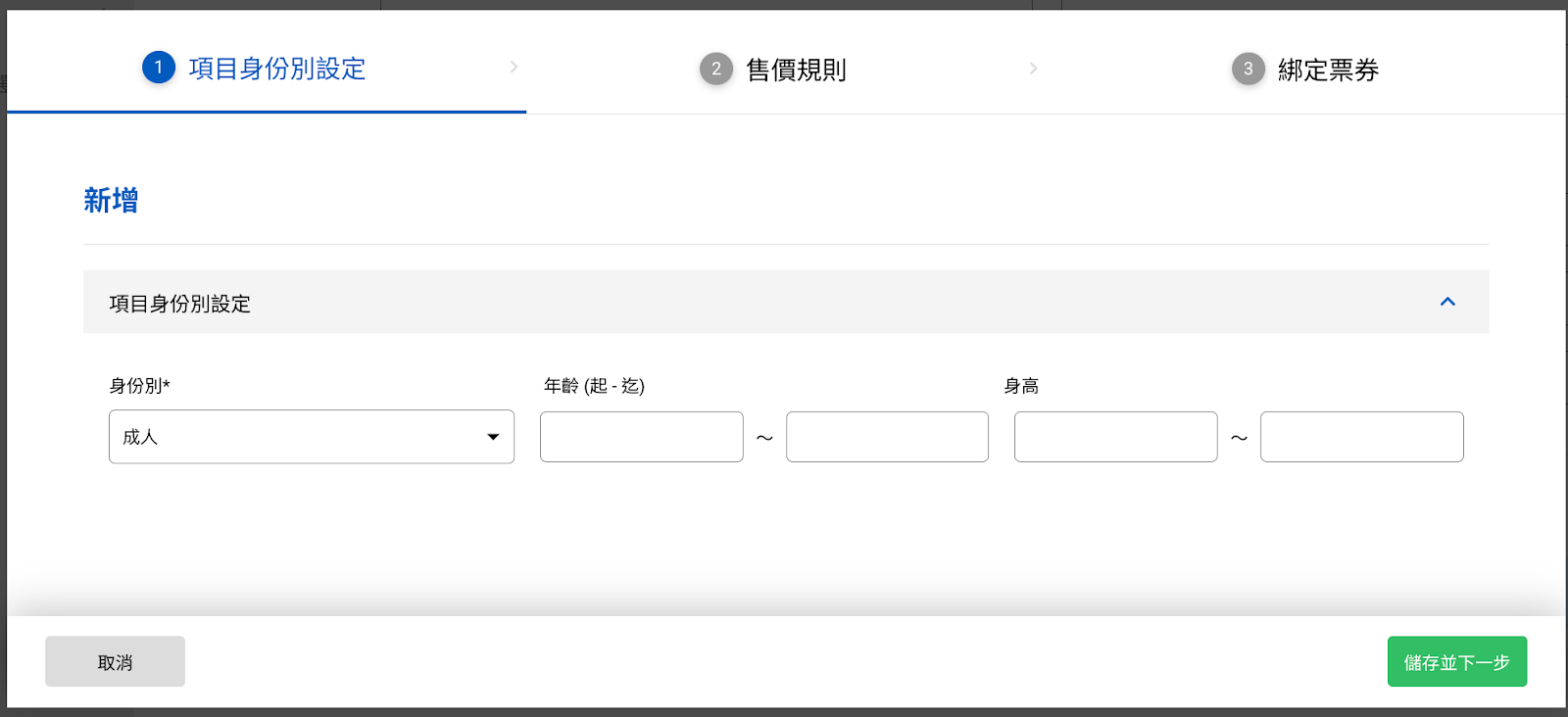
- 「項目ごと (按項目)」で計価する場合:複数の項目を一度に設定できます(左側の [ + ] をクリックしてください)。

- 続いて販売価格を設定します。必要に応じて、定価や原価も入力可能です。

- 最後の手順は「チケットの紐付け 」です。ここでは、各属性(身分別)または項目ごとに、紐付けるチケットの種類と発行数量を設定します。

具体的な例を挙げると、このプランに「大人1名チケット」「ペアチケット(2名)」「ドリンク付き優待チケット」の3つの選択肢がある場合、以下のように設定します:
- 大人1名チケット: チケット「入場券」を紐付け、発行数量を「1」に設定。購入すると入場券が1枚発行されます。
- ペアチケット(2名): チケット「入場券」を紐付け、発行数量を「2」に設定。購入すると一度に入場券が2枚発行されます。
- ドリンク付き優待チケット: 2種類のチケットを紐付けます。「入場券」を1枚 + 「ドリンク割引券」を1枚。購入すると、入場券と割引券がそれぞれ1枚ずつセットで発行されます。
- すべてのチケット設定が完了したら、 [保存して次へ] をクリックします。このとき、システムから「このプランを予約サイトに公開しますか?」という確認メッセージが表示されます。すべてのプランやコース内容を完全に整えてから公開したい場合は、 [あとで設定 ] を選択することも可能です。その場合は、後ほど「公開設定 」からいつでも調整できます。
作成済みのルールは、ページ下部のリストに表示されます。右側のボタンをクリックすると、編集メニューを開くことができます。

- 完了したら、忘れずに [保存して次へ] をクリックしてください。これで、作成したチケットコースが予約サイトで販売可能になります。さらに、任意項目の設定を続けて完了させることで、コース情報をより充実させ、魅力を高めることができます。詳細なガイドについては「コースの新規追加:詳細設定」をご参照ください。
コースを販売チャネルに公開する
コースのすべての設定が完了したら、指定の販売チャネルに公開する必要があります。これにより、顧客は各チャネルのページからコースを購入できるようになります。
- まずは「概要」タブをクリックして、このコースがいずれかのチャネルに追加されているか確認しましょう。

- チャネル(通路)の設定状況に応じて、以下の手順で進めてください。チャネルは表示されているが「未設定」の場合: そのチャネル専用の設定を完了させる必要があります。右側の [チャネル設定ページ] ボタンをクリックして設定を完了させてください。
- チャネルが表示されていない、または追加したい場合: [チャネルを追加(加入通路)] をクリックします。
- [チャネルを追加] をクリックすると、有効化済みのチャネル一覧が表示されます。公開したいチャネルを選択し、 [追加] ボタンをクリックしてください。

- システムがそのチャネルに対する商品の適合性チェックを開始します。チェックを通過すると「チャネルにコースが追加されました **」と表示されます。このとき、続けて **[チャネル設定ページへ ] をクリックすると、公開に向けた最終設定に進むことができます。

- もし商品がチャネルの適合性チェックを通過しなかった場合、以下の図のように「チャネルの規定を満たしていません」というウィンドウが表示されます。
この場合は [閉じる ] をクリックしてください。「**概要 **」ページで、どの項目が規定に適合していないかを確認し、説明に従って設定を修正することができます。

- 設定の修正が完了したら、概要 (總覽) ページを再読み込みしてください。すべての条件を満たしていれば、チャネルのステータスが「未設定 **」に変わります。この状態で **[チャネル設定ページ ] をクリックすれば、公開に向けた最終設定を続けることができます。

公開中のコース情報を更新する
コースの新規登録が完了した後、コース内容、販売カレンダー、価格設定などを変更した場合、システムは公開先のチャネル(通路)に合わせて以下のように更新を行います。
- 予約サイト 基:本情報やコース説明など、各タブの内容は保存した時点で順次アップロードされます。また、必要な箇所の編集がすべて完了した後、画面右上の [操作] - [予約サイト ] ボタンをクリックし、「予約サイトを更新」 を押すことで、最終的な内容が完全に反映されているか確認(同期)することができます。

- KKday・KKdayモール:「在庫提供型」のコースの場合、rezio側で情報を修正したあと、再度チャネルへデータを転送する必要があります。具体的な操作方法は「KKdayチャネルのコース設定を更新する」をご参照ください。
- Viator・GetYourGuide:これら2つのチャネルは「リンク型」のコースです。rezioの管理画面で入力したコース説明などの情報は、各チャネルの商品ページには直接反映されません。情報の修正が必要な場合は、各チャネル(Viator/GYG)の管理画面から直接更新を行ってください。注意: コース説明は各社管理画面での更新となりますが、販売カレンダーや料金ルールなどを変更した場合は、必ず双方の設定が一致しているか確認してください。詳細は「Viatorチャネルの設定」または「GetYourGuideチャネル - 連携とコース管理」をご確認ください。
更新日 13/03/2026