
予約内容を確認/編集する
概要
このガイドでは、rezio Admin 管理画面における「予約管理」について説明します。予約ステータス、予約詳細、リソース割り当て、カスタマー・参加者情報の編集、バウチャー記録、入出金記録の追加・削除、内部メモ、各種変更履歴、および予約のキャンセル方法について解説します。
目録
- 予約検索
- 予約詳細の確認
- 予約明細
- 予約の手動編集
- プロモーションコードの追加・変更
- 内部メモの入力
- リソースの割り当て
- カスタマー情報
- 予約情報
- お支払い記録
- バウチャー
- プラン詳細
- 予約変更履歴
- 予約のキャンセル
- カスタマーによるキャンセルリクエスト
予約管理へのアクセス
rezio Admin 管理画面にログイン後、以下のメニューから受信した予約の検索や確認が可能です。
- 予約検索
トップページの検索ボックスにキーワードを入力し、過去1年(365日)以内の予約を直接検索できます。


- 未処理の予約
キャンセル待ちやリソース割り当て待ちなど、手動対応が必要な予約を素早く確認できます。
週単位または月単位で、催行日ごとの予約状況を確認できます。
- 予約リスト
キーワード、フィルター条件、期間指定などを用いて詳細な検索が可能です。

予約検索
予約リストでは、様々なキーワードや条件で検索できるほか、画面上部の「クイック表示」機能で簡単に絞り込みができます。

- デフォルトの検索期間は、直近100日以内の予約日に設定されています。日付をクリックして期間を調整したり、催行日で検索したりすることも可能です。検索できる日付に制限はありませんが、開始日から終了日までの範囲は最大100日間となります。
- キーワード検索を利用する場合は、まず検索タイプを選択してからキーワードを入力してください。
- 「検索」をクリックして結果が表示された後、右上の「CSV書き出し」または「検索結果を印刷」をクリックすると、リストデータをパソコンにダウンロードできます。
- 下部のリストには、予約番号、ステータス、プランコードと名称/パッケージ名、カスタマー名、予約総額、支払いステータス、未回収残高、予約日、催行日(枠の時間)、および予約担当者が順に表示されます。
- 「担当する」をクリックすると、その予約の担当者を自分のアカウントに設定できます。一括で担当設定を行う場合は、上部の「選択」をクリックしてから対象の予約にチェックを入れてください。
- 任意の列をクリックすると予約詳細を確認できます。また、一番右側のアイコンをクリックすると、新しいタブでその予約を開くことができます。


予約詳細の確認
予約詳細ページを開くと、上部のヘッダーエリアに予約に関する重要情報が表示され、状況を素早く把握できます。

- 予約番号と流入元が表示されます。チャネル経由の予約の場合は、チャネル予約番号もここに表示されます。
- 「メール」をクリックすると、各種通知メールや領収書をワンクリックでカスタマーに送信できます。送信可能なメールの種類は、その時点の予約ステータスによって制限されます。
- 「予約を印刷」をクリックすると、予約明細、カスタマー情報、予約情報などの内容を印刷できます。
- 予約処理タグ:オーバーブックやバウチャーの異常などが発生した場合、システムによって自動的にタグが付与されます。また、任意のカスタムタグを手動で追加することも可能です。詳細は「予約処理タグ」のマニュアルをご参照ください。
- 予約担当者:「担当する」をクリックすると、自分のアカウントがこの予約の担当者として表示されます。
- 予約ステータス:現在の予約ステータスと、操作可能なアクションボタンが表示されます。詳細は「予約ステータスの説明」をご確認ください。
- 予約ステータスセクションの下には、お支払いステータスと精算に関する情報が表示されます。
予約がオンライン決済で行われた場合、システムはカスタマーが利用した支払い方法の手数料率に基づき、決済・チャネル手数料を算出します。この手数料を差し引いた残高が、実際に受け取り可能な金額となります(プランの通貨設定に関わらず、ここではオンライン決済の精算通貨が表示されます)。


予約明細
予約したプランパッケージ、予約日時、催行日時、予約数と金額、その他の税金、追加オプションの数量と金額(ある場合)が含まれ、最終的にこの予約の小計金額(元通貨)が算出されます。「決済金額」には、カスタマーが決済する際の通貨と支払額が表示されます。プロモーションコードを使用した場合は、その下に割引額が表示され、最終的な「合計」がカスタマーの実際の支払い総額となります。
その下には、カスタマーが選択した支払い方法、氏名、国・地域、および予約時に入力された備考内容が表示されます。

予約の手動編集
「編集」をクリックすると、時間枠や数量などの予約内容を変更できます。変更後は、バウチャー、お支払いステータス、リソース割り当て、帳票類などに影響が出る場合があるため、それぞれ個別に再処理を行う必要があります。

プロモーションコードの追加と変更
予約が「自社予約サイト」「ウィジェット」「社内予約」から作成された場合、予約明細にて現在のプロモーションコードの適用状況を確認できます。
- この予約にプロモーションコードを手動で適用するには、予約明細の中にある「プロモーションコードを追加」をクリックしてください。

- 作成済みの全てのプロモーションコードの中から、適用したいものを選択します。

- プロモーションコードの利用規則に合致しない場合、全ての制限を無視して強制的に適用するかどうかの確認メッセージが表示されます。
- プロモーションコードを削除する場合は、「x」ボタンをクリックして削除できます。

內部メモの入力
予約明細の下部に、内部連絡用のメッセージやメモを入力できます。このメッセージは、ログイン済みで予約閲覧権限を持つスタッフのみが確認可能です。
- 内容を入力し、「追加」をクリックするとメッセージが保存されます。
- 登録されたメモを削除できるのは、そのメモを作成した本人限定となります。

リソースの割り当て
カスタマーが選択したプランにリソースが紐付いている場合、このタブに関連情報が表示されます。リソースタイプが「単一リソース」の場合、予約時にシステムが自動で割り当てを行いますが、「グループリソース」の場合は手動での割り当てが必要です。
- 手動での割り当てが必要な予約には、システムによって自動的に「リソース未割り当て」のタグが付与されます。
- 割り当て待ちのリソース名および必要な数量は、赤文字で表示されます。
- 右側には、そのリソース全体の残り割り当て可能数の合計、および各サブリソースごとの割り当て可能数が表示されます。
- 割り当てたいサブリソースを選択し、「+」または「ー」をクリックして数量を設定します。
- 設定完了後、「保存」をクリックし、上部の「リソース未割り当て」タグを手動で削除してください。

カスタマー情報
ここには、予約したカスタマーの「連絡先情報」が表示され、各項目を直接編集できます。「メールアドレス」欄の内容は予約関連メールの送信先に反映され、「言語」欄の設定はメールの言語に反映されます(例:英語に設定した場合、件名と本文が英語で送信されます)。

予約情報
ここにはプランの設定に基づき、必要な旅行者情報、配送情報、送迎やガイドなどの項目が表示され、各項目を直接編集できます。ただし、流入元がチャネル経由の予約の場合は、予約時の入力内容が表示されるのみで編集はできません。

お支払い記錄
予約の精算に関する情報を表示します。プランに設定されたキャンセルポリシーやデポジット規則、実際の支払い履歴、支払い方法、累計支払い済み金額が含まれます。ここから手動で記帳することも可能で、入出金の記録はヘッダーエリアの金額(支払い済み、返金、未回収残高)に連動して反映されます。
- 各規則が横に表示されており、その予約のデポジット規則やキャンセルポリシーを簡単に照合できます。

- システム外の支払い記録を手動で追加する(返金の手動追加も同様の手順です)
- 「支払い記録の追加」または「返金記録の追加」をクリックします。
- 支払い日を設定します。
- 通貨を選択します。
- 金額を入力します。
- 支払い方法を設定します。
- をクリックします。
- 追加後、履歴が表示されます。

- ヘッダーエリアのお支払い情報が更新されます(反映されない場合はページを更新してください)。
- オンライン決済のお支払い記録
顧客がオンライン決済で支払いを完了すると、お支払い記録が自動的にシステムへインポートされます。

- 返金が必要な場合は、「返金」をクリックします。
- この予約のみ、または同じカート全体を選択できます。
- 返金額を入力します(この予約の場合)。
- 「返金を確定」をクリックします。

- 返金対象の予約にチェックを入れます(同じカートの場合)。
- カート全体の返金額を確認します。
- 「返金を確定」をクリックします。

- 返金が完了すると履歴が表示され、ヘッダーエリアのお支払い情報も更新されます(反映されない場合はページを更新してください)。

バウチャー
この予約に含まれる全てのバウチャー情報と消込(使用済み処理)ステータスを確認できます。
- 「消込」をクリックし、対象のバウチャーにチェックを入れることで、消込処理を行うことができます。
](https://storage.crisp.chat/users/helpdesk/website/-/3/c/4/2/3c42c391ede24800/2026-02-04-42751_atzqwc.png)
- 「アクション」をクリックすると、バウチャー通知の送信、バウチャーの更新、ダウンロード、URLのコピー、表示などを選択できます。

- PDF形式のバウチャーが発行されている場合、予約内容の変更やプラン・パッケージ・チケット名の修正を行った後は、必ずバウチャーを更新してカスタマーに再送し、正しい情報が反映されたバウチャーを渡すようにしてください。
- 「編集」をクリックすると、サプライヤー予約番号、ガイド/ドライバー名、および連絡先電話番号を入力できます。

- バウチャー備考の編集が可能です。


- プラン設定で「QRコードを自身でアップロード」または「バウチャーを自身でアップロード」を選択した場合は、こちらからアップロードを行ってください。

プラン詳細
予約成立時のプラン内容を確認できます。これには、プラン説明、バウチャーの使用方法、注意事項、キャンセルポリシーなどが含まれます。

予約変更履歴
システムの自動記録や異なるアカウント間での操作ログなど、予約に関する全ての履歴を確認でき、変更状況を完全に把握できます。

予約のキャンセル
必要に応じて予約を手動でキャンセルできます。キャンセルが完了すると、該当枠の在庫および関連リソースが自動的に返却されます。
- 予約ステータスが「新規予約(未払)」「新規予約(支払済)」「承認待ち」「予約確定」のいずれかである場合、「予約をキャンセル」をクリックできます。

- ドロップダウンメニューから「キャンセル理由」を選択します。
- 備考欄を入力します。内部メモは、管理画面にログインしているスタッフのみが閲覧可能です。
- ショップで電子領収書や代行受領書を発行している場合は、「証憑を同時に無効化する」にチェックを入れることができます。
- 最後に「確定」をクリックします。オンライン返金に対応している予約の場合は、「キャンセルして返金」を直接クリックすることも可能です。

- その後、予約ステータスは「キャンセル処理中」に切り替わり、返金処理を行いやすいようにお支払い記録ページへ移動します。対応完了後、「キャンセル完了」をクリックしてステータスを「キャンセル済み」に変更することで、キャンセルプロセスが完了します。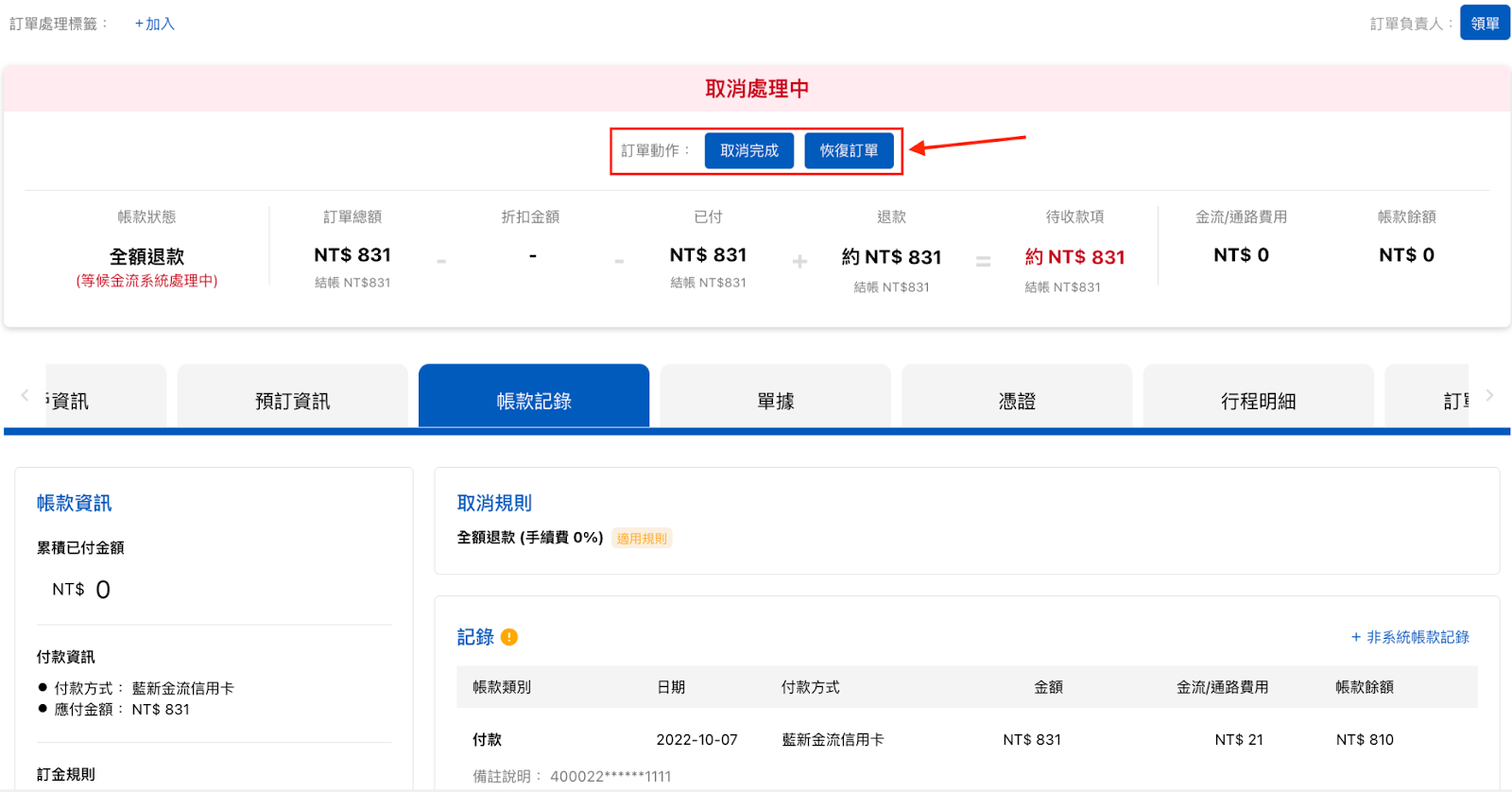
- キャンセル完了後、システムからメールは自動送信されません。「予約キャンセル」の通知メールを手動で送信してカスタマーに知らせてください。

- 「予約明細」タブの下部で、キャンセル理由、カスタマー向けのキャンセル備考、内部用のキャンセルメモを確認できます。「編集」から備考内容の修正が可能で、カスタマー向けのキャンセル備考に入力した内容は、送信する「予約キャンセル」メール本文にも自動的に反映されます。


カスタマーによるキャンセルリクエスト
「自社予約サイト」でキャンセルボタンを有効にしている場合、カスタマー側からキャンセルの申請を行うことができます。

- お客様からのキャンセル申請を受け付けない場合は、「却下」をクリックしてください。
- キャンセルに同意する場合は、「予約をキャンセル」をクリックします。
- カスタマーが入力したキャンセル理由や備考、およびこの予約に設定されている既定のキャンセル手数料を確認できます。

- キャンセルを確定するには「確定」をクリックします。オンライン返金に対応している予約の場合は、「キャンセルして返金」を直接クリックすることも可能です。
- その後、予約ステータスは「キャンセル処理中」に切り替わり、お支払い記録ページへ移動します。返金などの必要な対応が完了した後、「キャンセル完了」をクリックしてステータスを「キャンセル済み」に変更することで、プロセスが完了します。
更新日 13/03/2026