
ダッシュボードとアカウント情報の変更
ガイド
管理画面のトップページである『ダッシュボード』と、ログイン用アカウント情報の変更手順についてご紹介します。
目録
ホーム ▶︎ ダッシュボード
rezio Admin 管理画面にログイン後、ホームのダッシュボードが表示されます。

ダッシュボード
ホームの「最新の状況」では、画面右上のメニューから表示したい期間を任意に選択できます。期間選択後に「GO」をクリックすると、ショップの販売状況に基づいた予約数、バウチャー認証回数、および売れ筋ランキングが表示されます。
- 「直近7日間」および「直近30日間」の選択肢には、当日のデータも含まれます。
- 表示される予約総額は、ショップのデフォルト通貨で算出されます。推定金額は為替レートの変動により、実際の金額と若干の誤差が生じる場合があります。ホームの表示通貨を調整する場合は、「システム設定 > 一般設定 > 地域設定」より変更を行ってください。
- 表示順を変更したい場合は、 画面右上のアカウント名をクリックし、「システムアカウント」を選択して調整してください。

予約一覧
このセクションでは、直近の予約や当日のバウチャー認証状況を素早く確認できます。下部の「もっと見る+」をクリックすると、より多くの履歴が表示されます。
- 間もなく出発する予約: 出発日が近い順に上から表示されます。
- 直近の受注予約: 注文日時の新しい順に上から表示されます。

- 本日の認証回数:当日使用済みのバウチャー総数が多い順から表示されます。

- 個別の予約をクリックすると、該当予約の「予約詳細」画面が表示されます。その後の画面表示および操作方法は「予約管理」と同様です。詳細は「予約内容を確認/編集する」をご参照ください。

- 画面右側の「クイックビュー」から確認したい項目を選択すると、注文一覧へ遷移し、該当条件に一致する注文が自動的に絞り込まれます。

アカウント情報とパスワードの変更
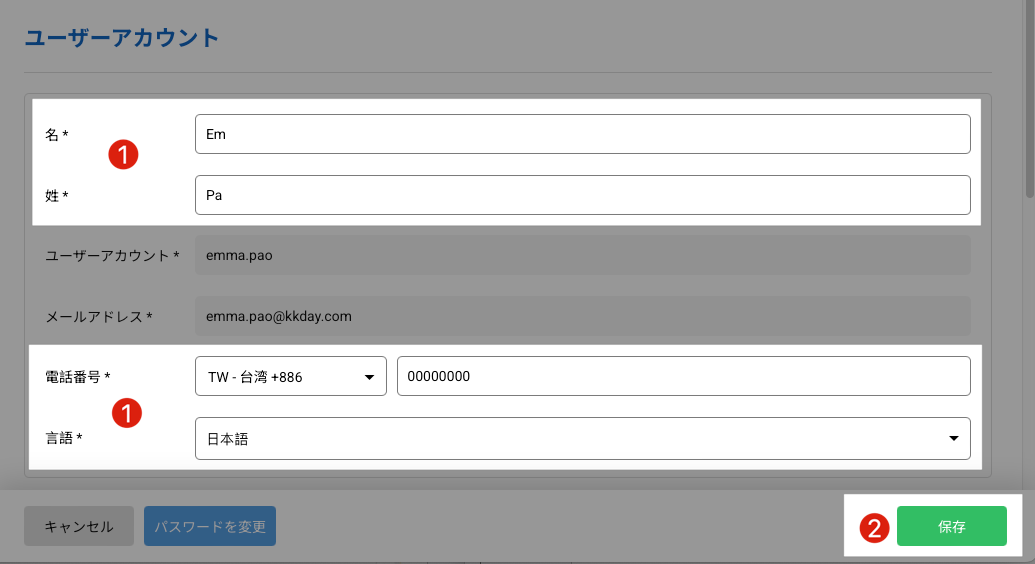
- ご自身のアカウント情報やパスワードを変更する場合、画面右上のアカウント名をクリックし、メニュー内の「ユーザーアカウント」を選択してください。
- 画面上部では、姓・名・電話番号・言語の設定を編集できます。
- 画面下部では、「ホーム」画面に表示されるカードの順序をカスタマイズできます。右側のレイアウト図を参考に、ご自身の習慣や好みに合わせて並べ替えてください。
- 編集が完了したら、忘れずに「保存」をクリックしてください。これで設定が反映されます。
アカウント情報変更
パスワードを変更
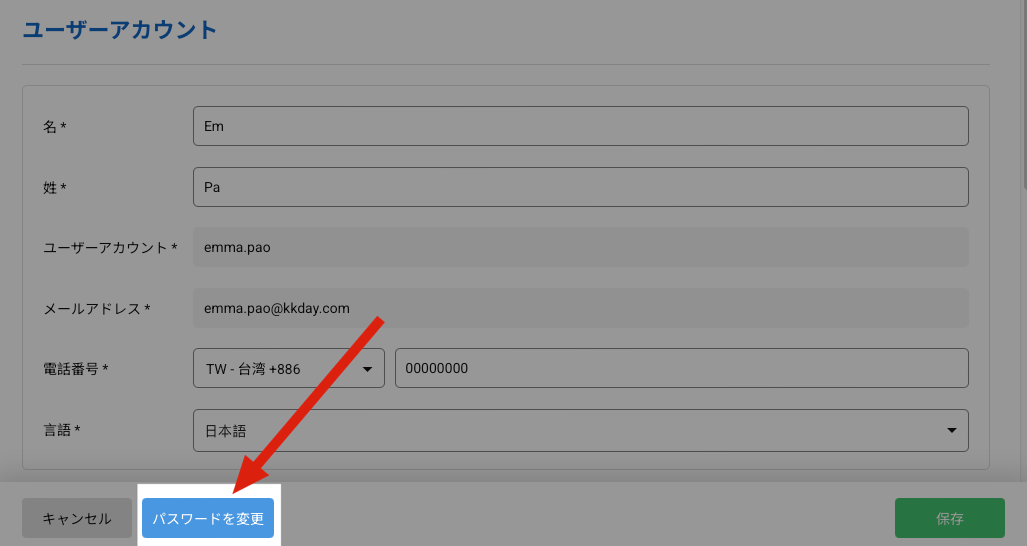
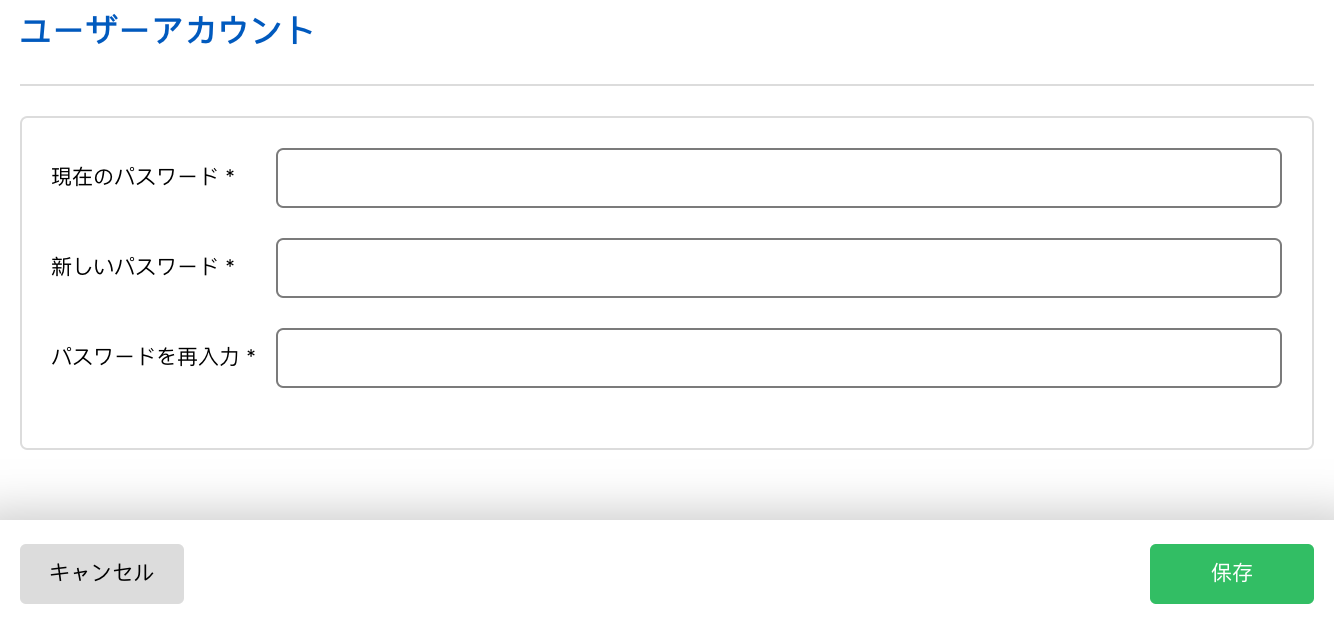
- ユーザーアカウントページ左下の『パスワードを変更』ボタンをクリック
- 現在のパスワードを入力
- 新しいパスワードを入力
- 新しいパスワードを再度入力
- 『保存』ボタンをクリック
お気に入り
Admin 管理画面には多くの機能があるため、個人の使用習慣に合わせて、メインメニューにクイックアクセス(ショートカット)を設定することができます。
- お気に入り機能を確認する
Admin メインメニューの各項目は、デフォルトで折りたたまれています。メニューは一度に1つのグループのみ展開可能です。

- お気に入り設定
- 画面右上のアカウント名をクリックし、メニューから「お気に入り設定」を選択してください。

- 「+」をクリックすると、他の機能を追加できます。

- 「x クリア」をクリックすると、選択したすべての機能を一括で削除できます。
- 機能名の横にある「x」をクリックすると、その機能を削除できます。
- 「他の機能を追加」をクリックします。
- 「保存」をクリックして、設定を完了します。

- 「↑」をクリックすると、表示順を一段階上げることができます。
- 「↓」をクリックすると、表示順を一段階下げることができます。
- 「保存」をクリックすると、変更内容が反映されます。

新しいパスワードを忘れてしまった場合
新しいパスワードに変更した後、パスワードを忘れてしまいログインができなくなってしまった場合、再設定をすることが可能です。
- ログイン画面の『パスワードをお忘れですか?』ボタンをクリック
- 『パスワードをお忘れですか?』という画面に切り替わります。rezioに登録しているメールアドレスを入力
- 『メールを送信』ボタンをクリック
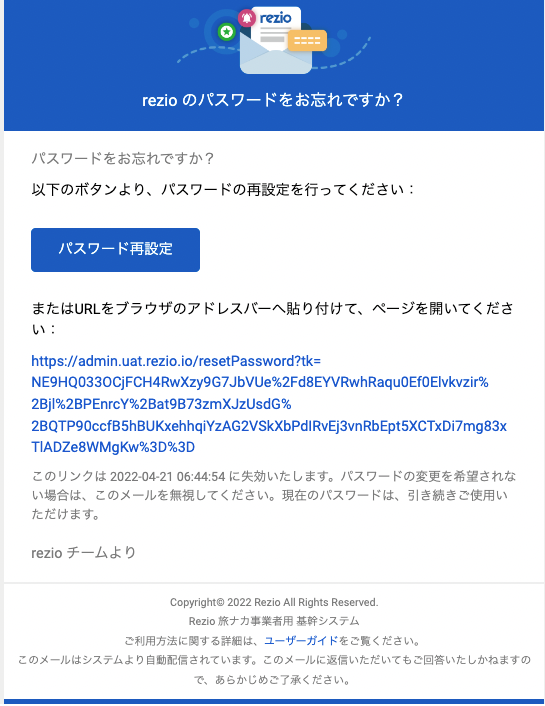
- 入力したメールアドレス宛てに、パスワード再設定用リンク付きのメールが届いています
- 『パスワードを再設定』ボタンを押すか、URLから再設定の操作を行ってください
更新日 13/03/2026