
チャネル設定
概要
Rezioのチャネルマネージャー機能を利用することで、各チャネルに商品を提供・連携し予約と在庫の一元管理が可能になります。
目録
チャネル管理 > チャネル設定

チャネル管理
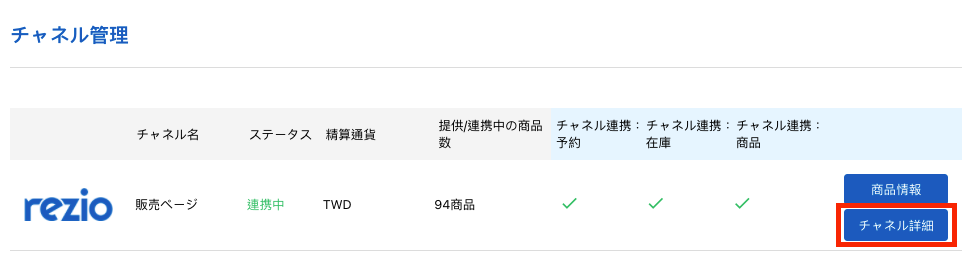
チャネル管理を開くと、各チャネルとの連携ステータスを確認できます。チャネル詳細ボタンから、そのチャネルの詳細な連携情報等を確認できます。

現時点でRezioにて接続可能なチャネルは下記の通りです。
- 販売ページ:Rezioシステムのデフォルト販売チャネルです。詳しい内容は下記をご覧ください。
- KKday:アジア最大級の現地ツアー予約サイトです。チャネル連携の設定について詳細な説明はKKdayとの連携を参考にしてください。
- KKdayモール:KKdayモールとは、現地の良質な事業者を集め、商品提供を共同で行う予約プラットフォームです。登録はこちらから。
- Viator:Viator(ビアター)は、世界的に知名度の高い老舗のタビナカ体験予約プラットフォームです。チャネル連携を完了すると、すでに Viator に掲載済みの商品を rezio 側と紐付けることができ、予約情報の集約や在庫の同期が可能になります。詳細は「Viator チャネル連携と管理」をご参照ください。
- GetYourGuide:GetYourGuide(ゲットユアガイド)は、ヨーロッパ地域で高い知名度を誇る体験予約プラットフォームです。チャネル連携を完了すると、GetYourGuide に掲載済みの商品を rezio と紐付け、予約の取りまとめや在庫の同期ができるようになります。詳細は「GetYourGuide チャネル連携と管理」をご参照ください。
販売ページ
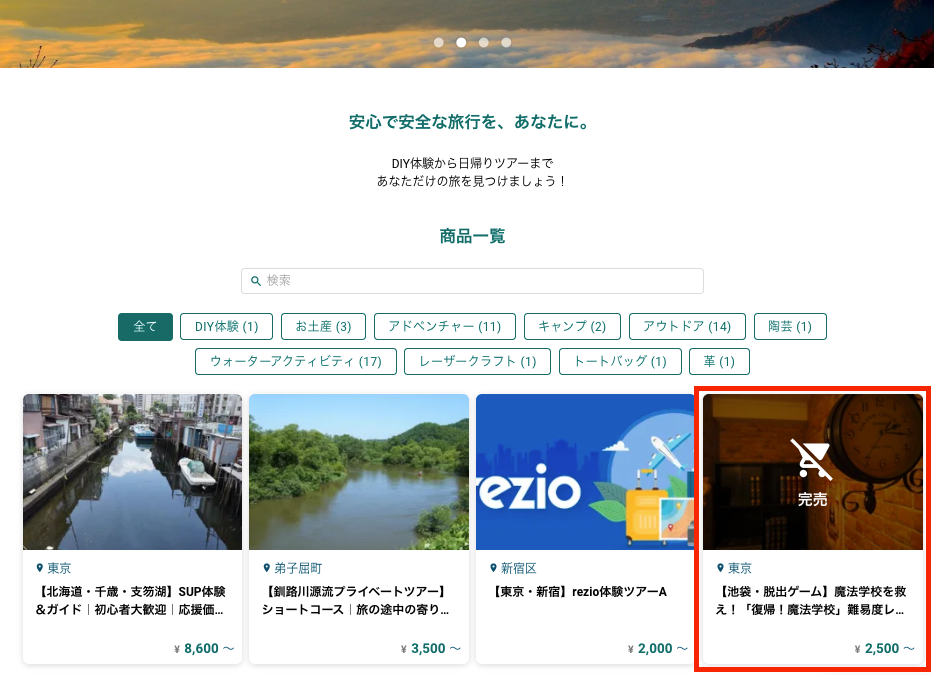
Rezioにて商品の設定を終えた後、「販売ページ」に商品が掲載されます。販売ページが未開通の方は、<販売ページ設定>にて、URLを設定しページの有効化を行ってください。
掲載設定を終えた商品はすべて商品情報ボタンから、一覧で確認できます。
- 編集ボタンにて、商品の掲載順序を設定することができます。任意の数値を入力した後は、必ずページ右下の確認ボタンをクリックしてください。

- 連携ステータス:同期完了の商品は販売ページに表示されています。商品名左側の青色のスイッチを切り替えることで、商品の公開/非公開を切り替えられます。
商品の非公開に伴い、連携ステータスは再編集に切り替わります。


- 連携ステータス:掲載不能の商品は赤色の文字で掲載が失敗した理由が表示されています。商品を編集ボタンから、再編集し、正しく掲載してください。
お客様に商品を表示させたくない場合、該当する商品のスイッチをオフにし、販売を停止してください。そうすることで、非公開になります。

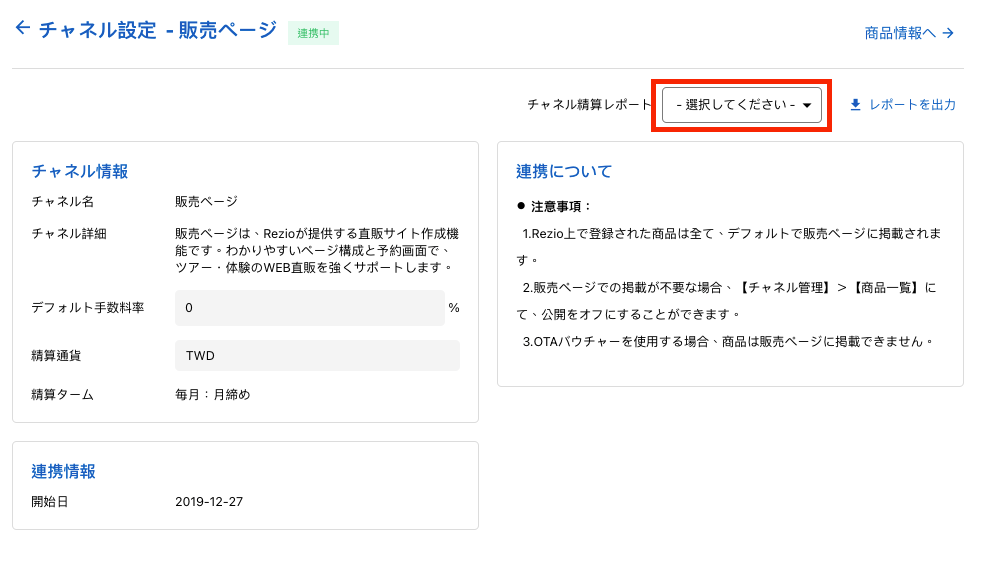
チャネル精算レポート
- チャネル管理▶︎チャネル詳細ボタンをクリック
- 出力したい年月を選択し、右側にあるレポートを出力ボタンをクリック
- CSV形式で精算レポートが出力されます
更新日 16/03/2026