
商品を編集 - 新しいプラン作成の手順について
概要
新しいプランの作成手順 と従来の作成プランの主な違いについて、新しいものでは、商品編集及びプラン作成画面が全面的に刷新されました。本ガイドでは、rezioの管理画面における新しいプラン作成の手順について説明します。
目録
- プラン設定
- プランの說明
- 項目設定
- 販売カレンダー&セッション設定
- 価格設定
- 販売可能数の設定
- プラン設定の完了:編集から販売開始まで
- プランの表示順序を調整する
- 商品の広告価格(リスティング価格)を設定する
- 掲載設定
- 商品を販売チャネルに掲載する
- 注意事項
商品管理 > 新規商品掲載

商品管理 - 新規商品掲載より新しい商品の作成に進みます:
- 次のカテゴリの商品を作成する場合、新しいプランの作成手順になります:
「一日ツアー」、「マルチデイツアー」、「プライベートツアー」、「アクティビティ」
- 「チケット」、「多日遊」は旧バージョンのフローになります。(こちらをご参照)
作成後は商品編集ページに進みます。
「プラン設定」のタブで全てのプランが一覧表示されます。

プラン設定
「新しいプランを追加」をクリックすると、アンケートに答えてプランの詳細設定に入ります:
- 毎週定期的に開催:毎週定期的に開催する場合に適用します。例:平日開催、祝日休業など
- 特定の日のみ開催:ルールのない特定の日付のみ開催。例:クリスマス限定(12/24, 12/25のみ)

- 出発日のみ選択:終日タイプの商品に適用。
- 出発日+時間を選択:時間枠で区切られている商品に適用。

- 数量上限あり:制限があると選択すると、「各予約枠に個別の数量上限に設ける」か、「全ての予約枠で同じ数量上限を共有する」かを選択してもらいます。
- ない、数量制限なし:

- 各予約枠に個別の数量上限を設ける
- 全ての予約枠で同じ数量上限を共有する

- 販売単位を通常の対象区分にする
- 任意の販売単位を作成する

- はい,オプション項目が必要
- いいえ,オプション項目は不要

アンケートに答えた後に、パッケージの名前を入力します。「新しいプラン」のボタンを押した上でパッケージの設定ができました。パッケージの設定ができましたら、編集することができません。

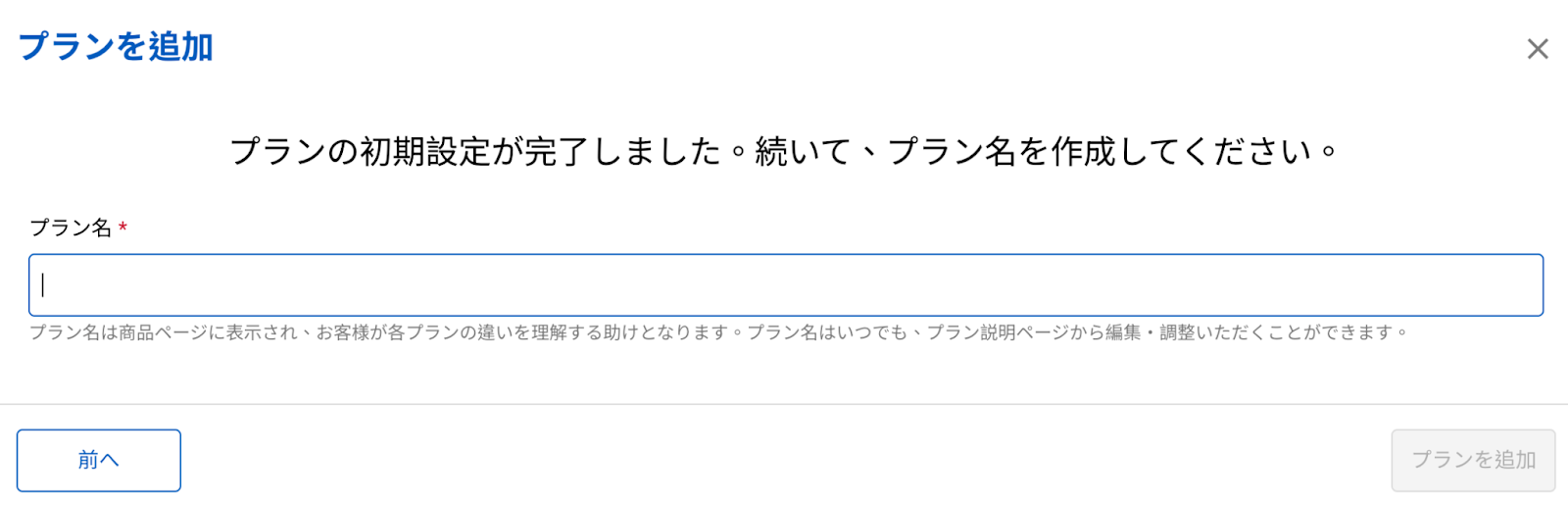
新版プラン編集画面の構成
プランの作成が完了すると、設定内容に基づいたタブ(タブ)や項目が表示されます。これらを一つずつ入力していきましょう。
各項目の用途や制限事項をより詳しく知りたい場合は、項目名をクリックしてください。画面右側にその項目のガイドが表示されます。
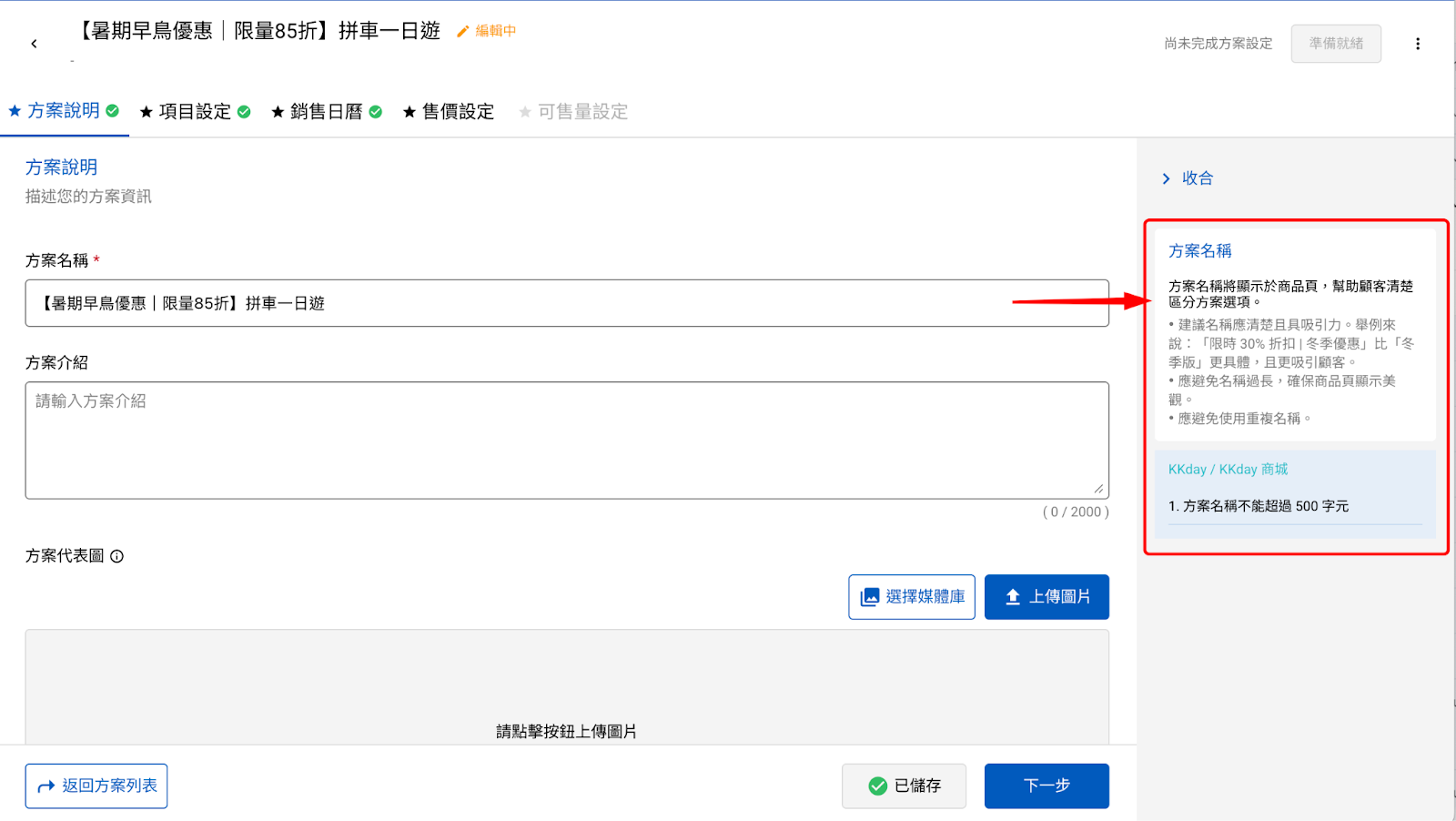
各タブの入力が終わるごとに、まず [保存] をクリックし、次に [次へ] を押してください。保存が成功すると、タブの右側に緑のチェックが表示されます。
プラン名左側の [ < ] ボタンをクリックすると、プランリストに戻ることができます。

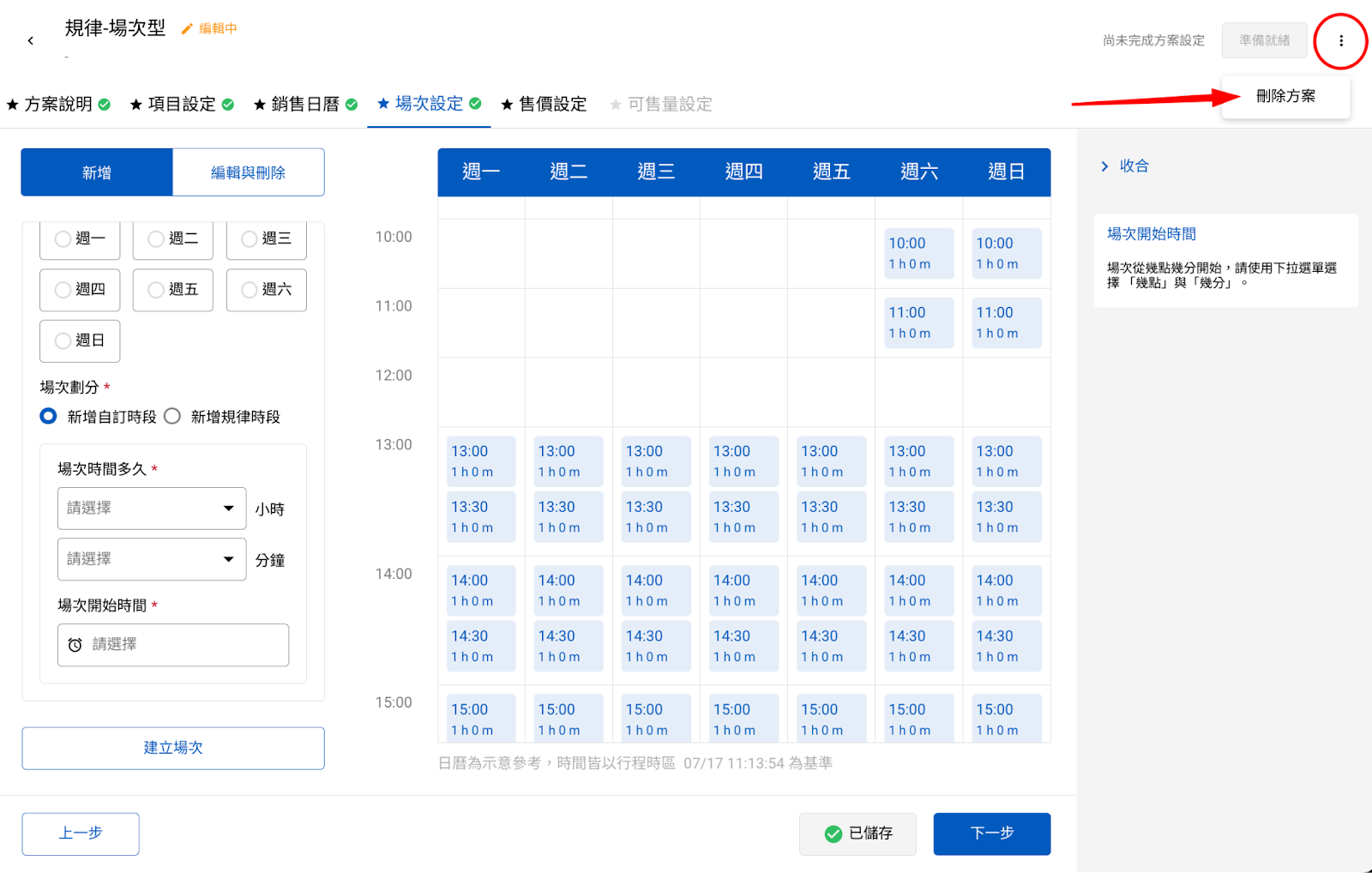
もしプラン作成の途中で内容が適切でないと気づき、作り直したい場合は、作成したプランを削除することが可能です。 画面の最右上(「準備完了」ボタンの右隣)にある [︙](三点リーダー)をクリックすると、[プランを削除] ボタンが表示されます。
それでは、各タブで設定できる詳細な内容と操作方法について解説していきます。
プランの說明
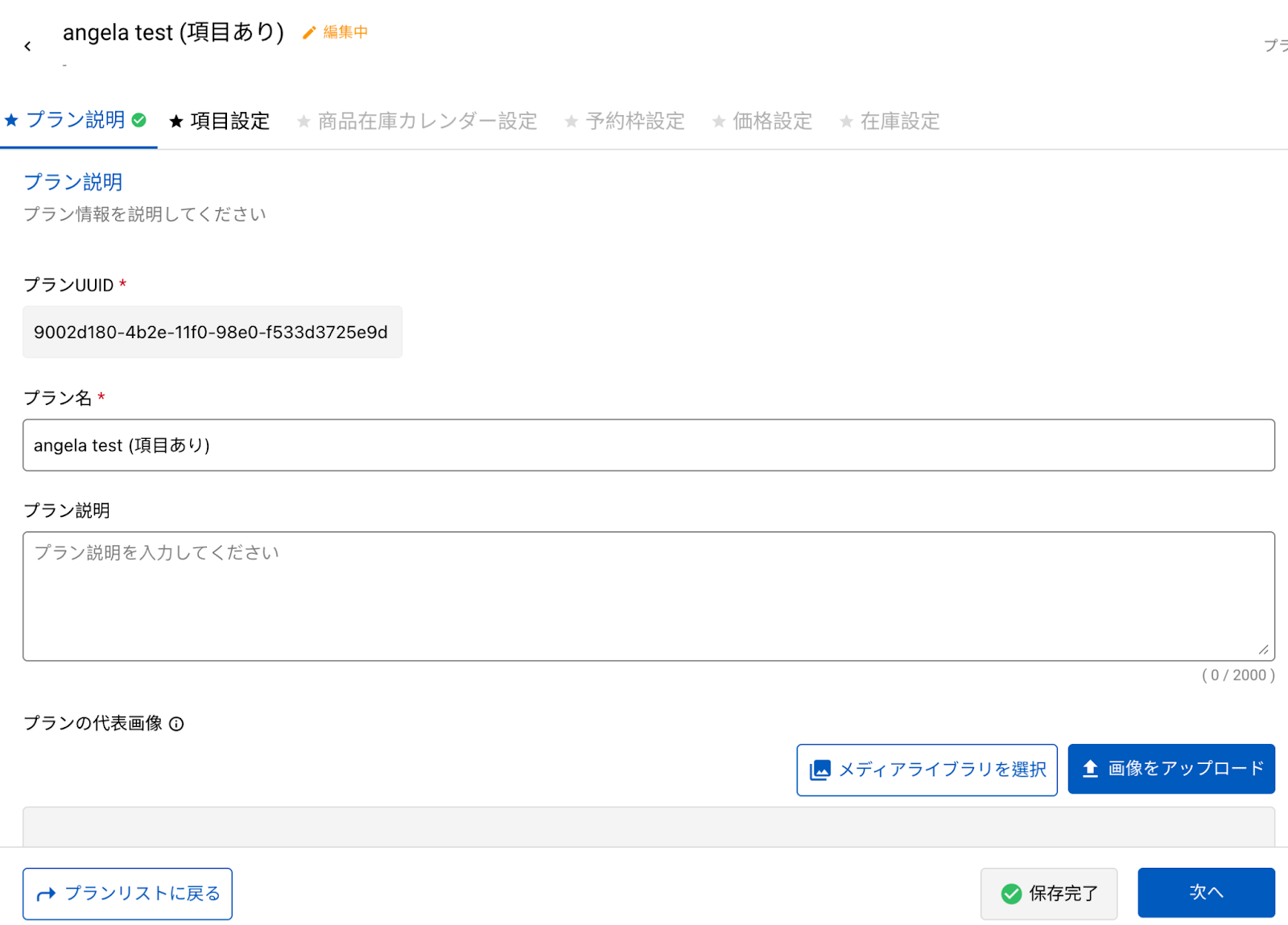
このページにてプラン名、紹介、代表画像の設定を行います。
項目設定
項目設定は前に答えたものに応じ、設定方法がことなります。
「お客様が予約を申し込む際の販売単位は、どのように表示しますか」を「通常の対象区分にする」に選択しますと、このページにて設定します。
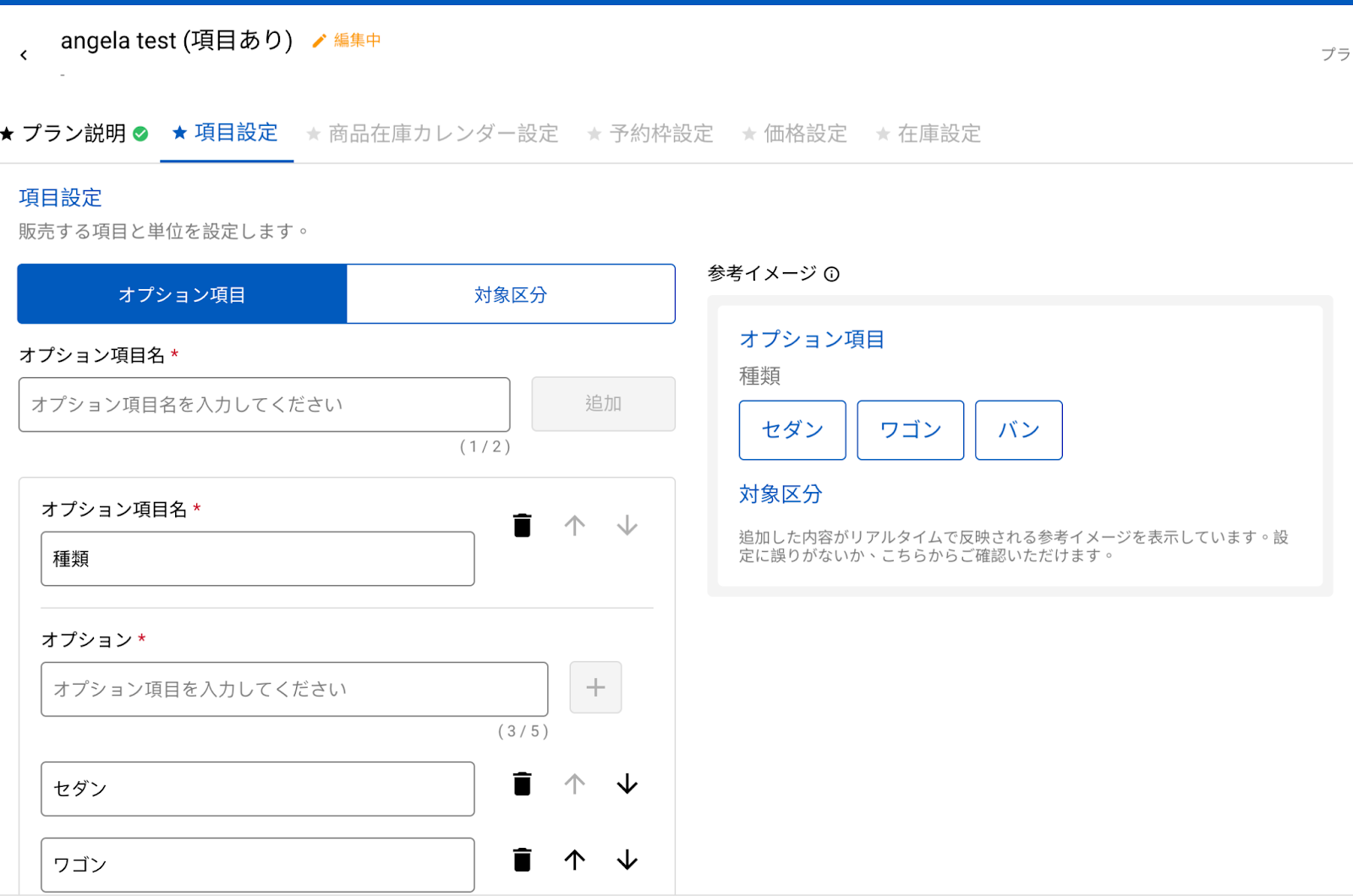
「販売単位を通常の対象区分にする」+「オプション項目が必要」で設定する場合
画面の指示に従って、オプション項目と対象区分を設定します。
- オプション項目
オプション項目を最大二個追加可能で、オプション項目毎に選択肢を五つ設定可能です。オプション項目は「種類」を例としますと、選択肢は「セダン」、「ワゴン」、「バン」で設定可能です。
- 対象区分
最大五つ設定可能で、それぞれ補足の説明を追加可能。
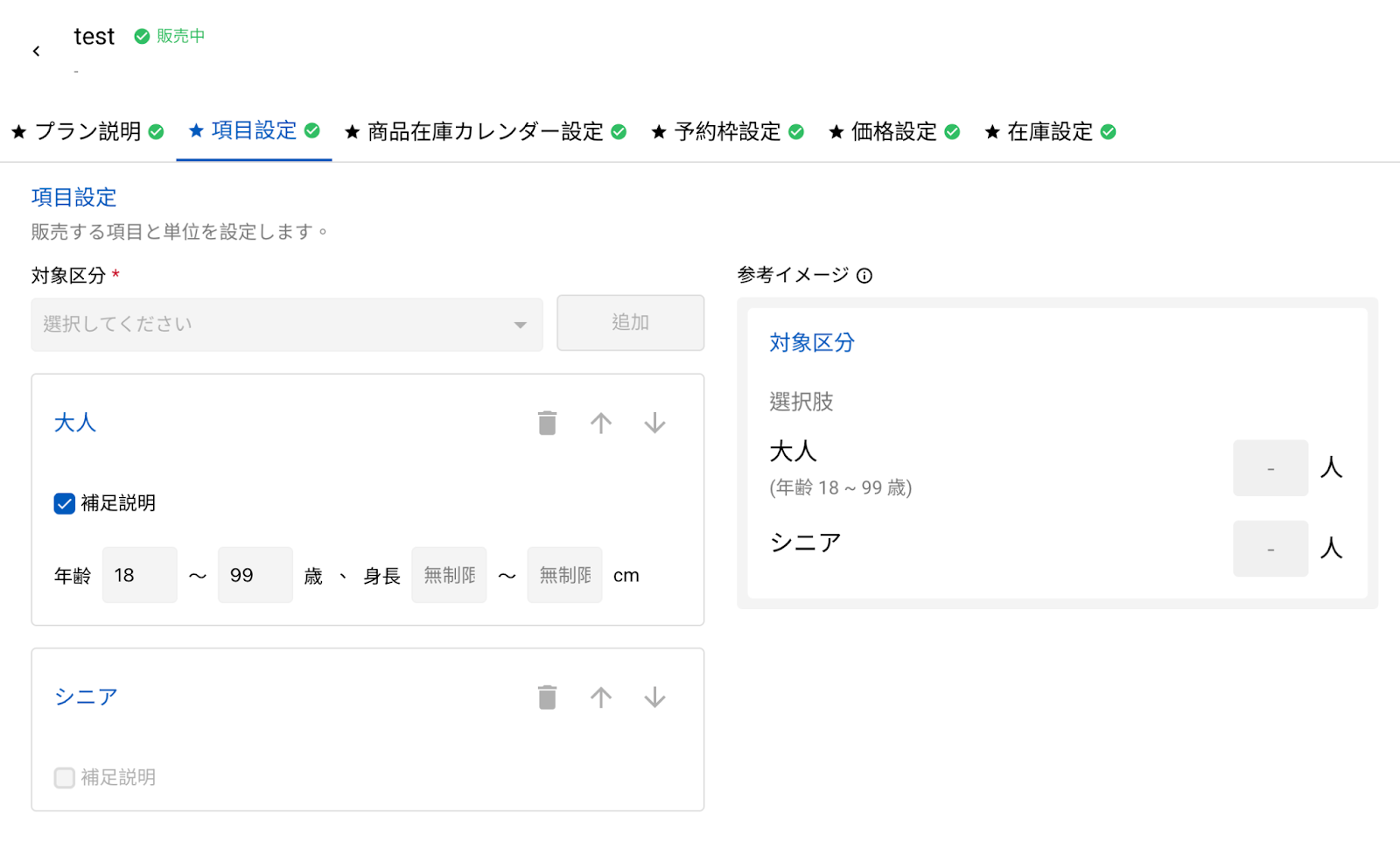
「1人あたり」+「オプション項目は不要」で設定する場合
タイプを選択してから追加したボタンを押すと追加できます。タイプ毎に説明の追加が可能です。
「任意の販売単位を作成する」+「オプション項目が必要」で設定する場合
オプション項目を最大3個追加可能で、オプション項目毎に選択肢を五つ設定可能です。
オプション項目名は「種類」と「色」で設定すると、種類の選択肢は「セダン」、「ワゴン」、「バン」で設定可能で、色の選択肢は「赤」、「黄色」、「青色」で選択可能。
各オプション項目のオンオフも画面上で設定可能。
「任意の販売単位を作成する」+「オプション項目は不要」で設定する場合
単位を先に選択し、オプション項目名を入力します。
販売カレンダー&セッション設定
「毎週開催」か「特定日開催」かによって設定方法が異なります。
毎週定期的に開催
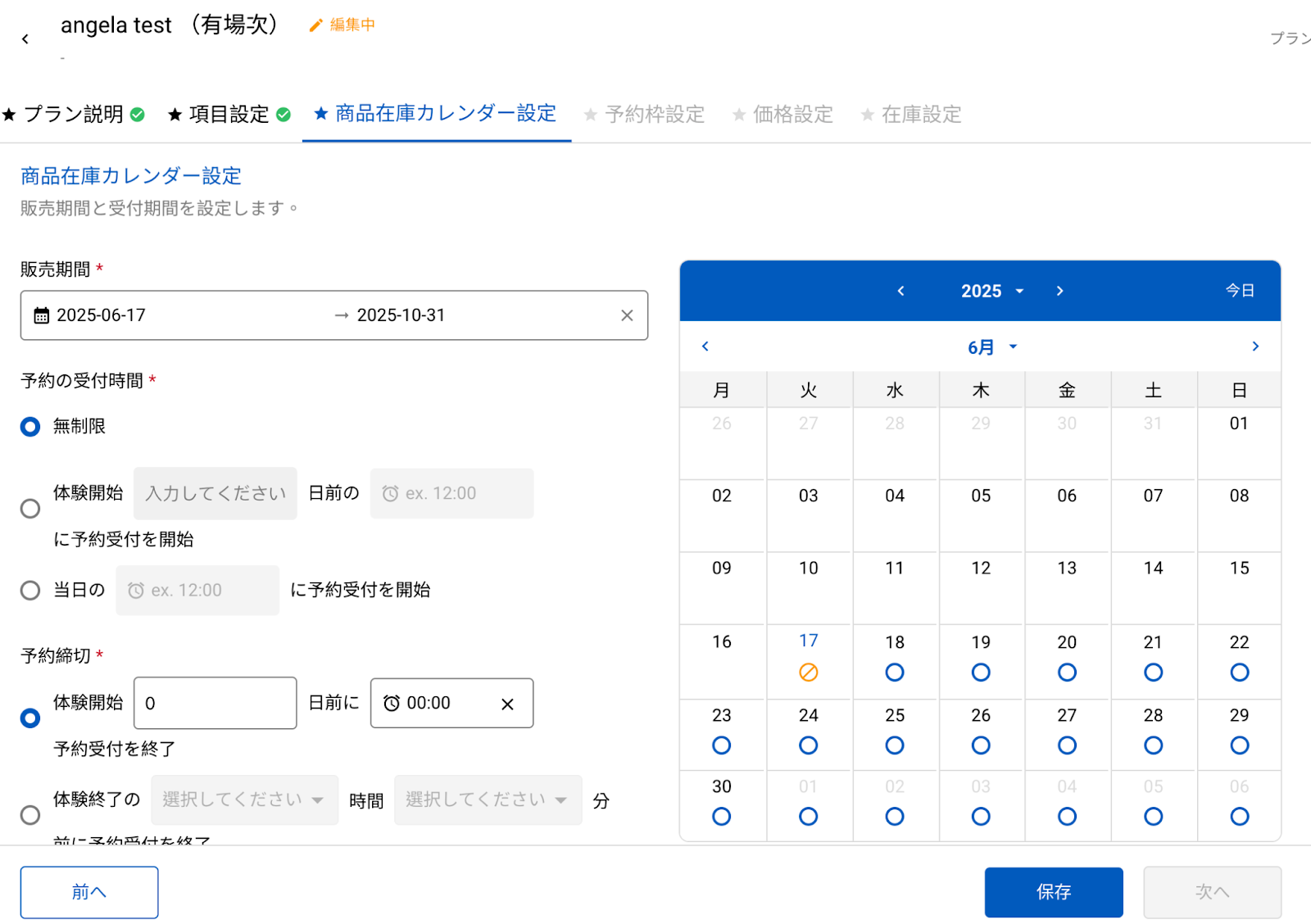
予約可能な期間、予約時間、予約締切、販売する具体的な日付もこのページにて設定可能。
- 販売期間:商品の販売期間を設定します。
- 予約期間:「何日前」から予約を受け付けるかを設定する項目です。つまり、お客様がどのくらい前から商品を予約できるかを決めることができます。
- 予約締切:「何日前」までに予約を締め切るかを設定する項目です。つまり、お客様がいつまでに商品を予約できるかを決めることができます。
- 特定の日を排除する:販売可能期間内で、販売しない日付を設定できます。除外日を設定すると、お客様はその日に該当する商品の予約を販売ページにてで行うことができなくなります。
特定の日のみ開催
予約できる時間を設定します。選択された特定の日を表示されますが、編集することができません。特定の日を編集する場合、セッション設定ページにて行います。
- 予約の受付時間:「何日前」から予約を受け付けるかを設定する項目です。つまり、お客様がどのくらい前から商品を予約できるかを決めることができます。
- 予約締切:「何日前」までに予約を締め切るかを設定する項目です。つまり、お客様がいつまでに商品を予約できるかを決めることができます。
商品在庫カレンダー設定
質問の「催行日は毎週予定されていますか、それとも特定の日付のみですか。」と與「出発日のみ選択すれば良いですか、「出発日+予約枠」を選択すれば良いですか。」への答えにより設定方法が異なりますので、以下の説明にご参照ください。
毎週定期的に開催+出発日のみ選択
「毎週」欄は、開催曜日を固定するための設定です。
選択すると、右側のイメージ図に対応する枠が青色に変わります。
毎週定期的に開催+出発日+時間枠
セッションを追加
- 每週:「毎週」欄は、開催曜日を固定するための設定です。
セッションの設定方法は、「カスタム時間枠を追加する」と「定期的な期間を追加」の2パターンから選択できます。
- カスタム時間枠を追加する:開催数が少なく、各セッションの所要時間が異なる商品に適しています。まずセッションの所要時間を設定し、開始時刻を追加してください(複数同時に追加可能です)。「追加」ボタンを押すと、右側のイメージ図にセッションが表示されます。
定期的な期間を追加:開催数が多く、各セッションの所要時間が同様な商品に適しています。最初のセッション開始時間、次のセッションまでの間隔、セッションの所要時間、1日の開催数を入力することで、複数のセッションを一括で作成できます。
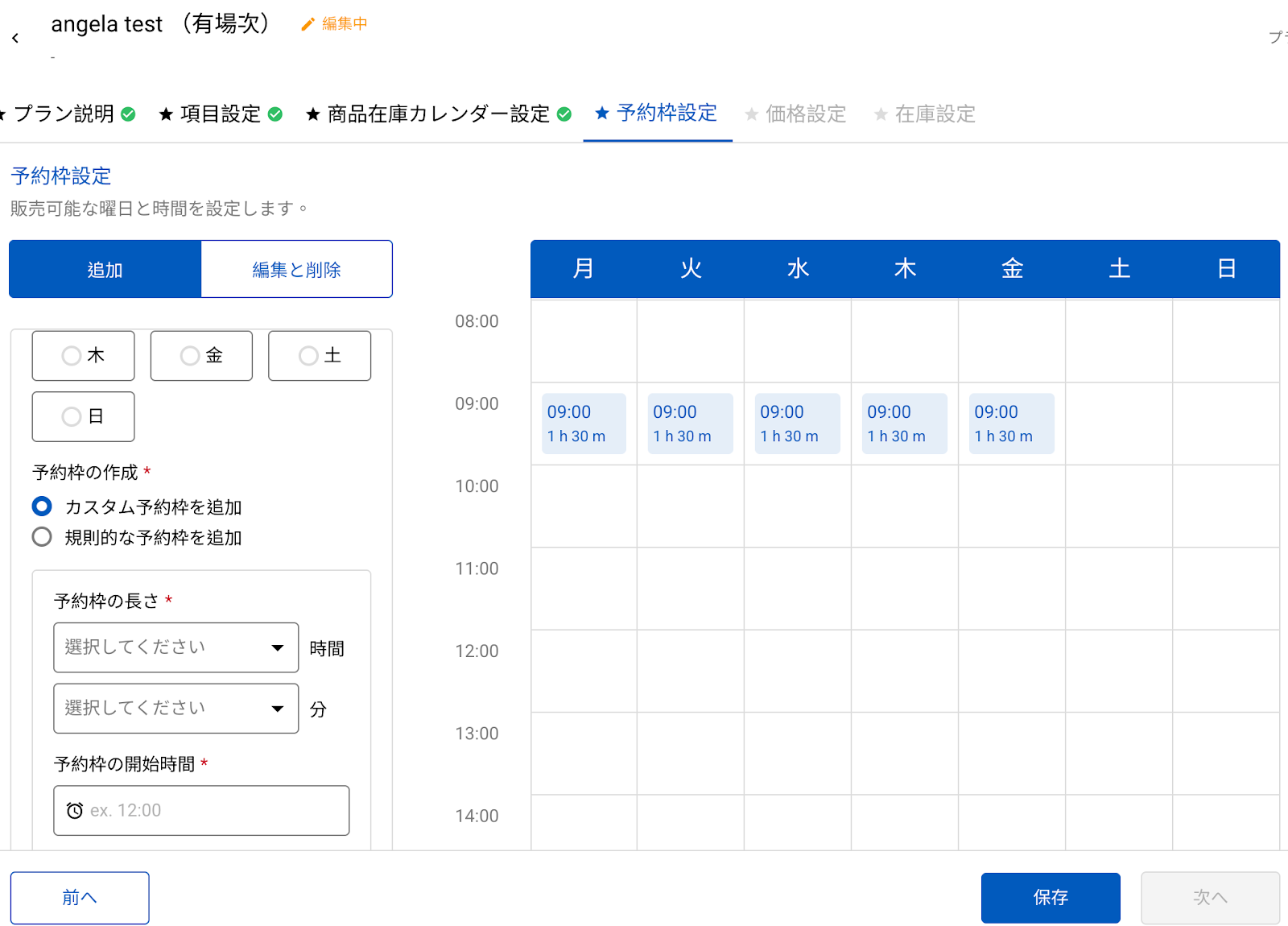
- センションを編集と削除
「編集と削除」をクリックすると、右側のカレンダーが編集モードに変わり、セッションの編集と削除を行うことができます。
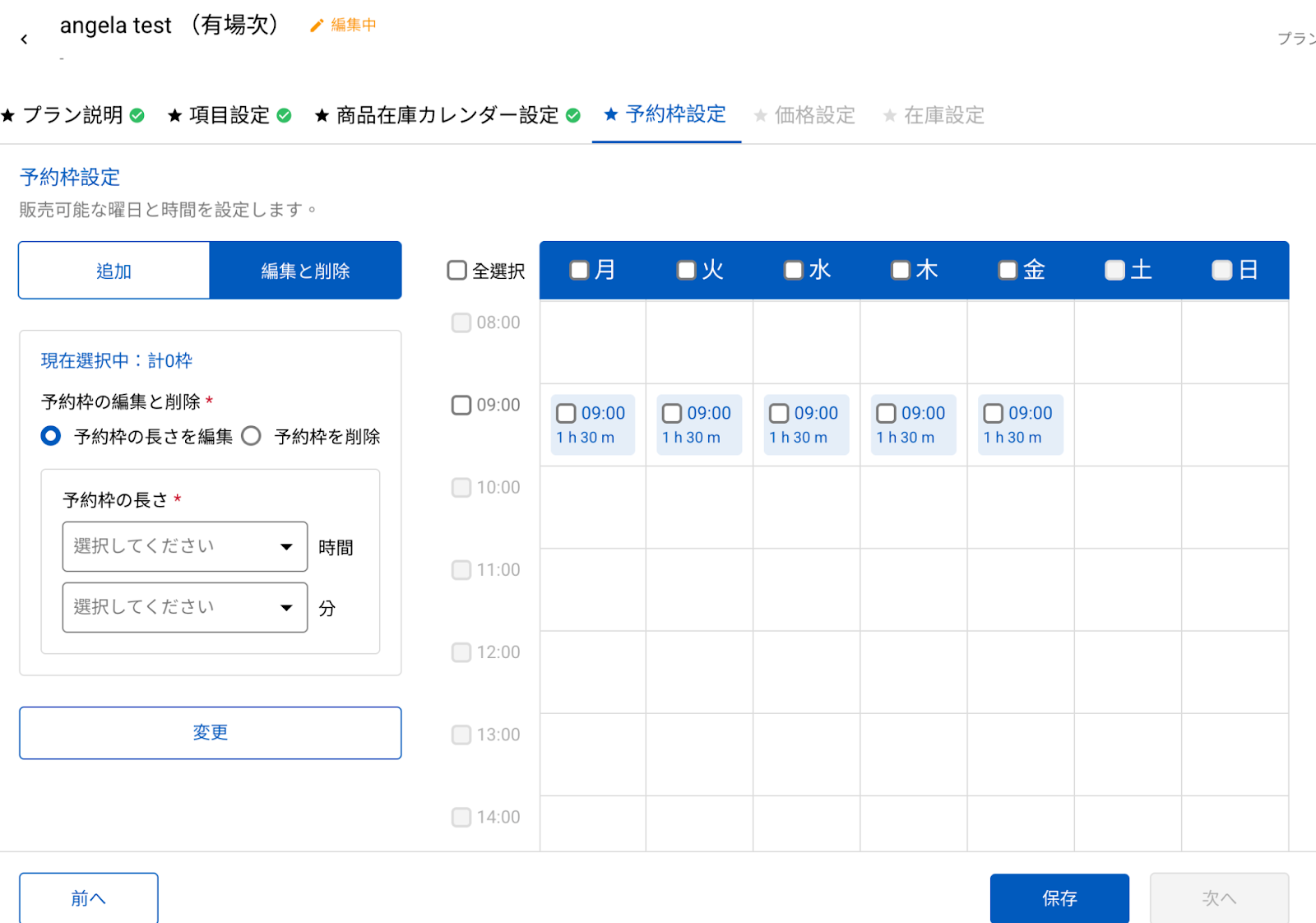
予約枠設定
特定の日のみ開催+出発日+時間を選択
- 予約枠を追加
- 特定日付:特定した開催日を選択します。
- 予約枠の設定方法は、「カスタム時間枠を追加する」と「定期的な期間を追加」の2パターンから選択できます。
- カスタム時間枠を追加する:開催数が少なく、各予約枠の所要時間が異なる商品に適しています。まず予約枠の所要時間を設定し、開始時刻を追加してください(複数同時に追加可能です)。「追加」ボタンを押すと、右側のイメージ図にセッションが表示されます。
- 定期的な期間を追加:開催数が多く、各予約枠の所要時間が同様な商品に適しています。最初の予約枠開始時間、次の予約枠までの間隔、予約枠の所要時間、1日の開催数を入力することで、複数の予約枠を一括で作成できます。
- 予約枠を編集と削除
「編集と削除」をクリックすると、右側のカレンダーが編集モードに変わり、予約枠の編集と削除を行うことができます。
価格設定
まずデフォルト価格を設定してください。保存後に、別途価格を追加したい場合、左上の追加ボタンを押してから追加します。
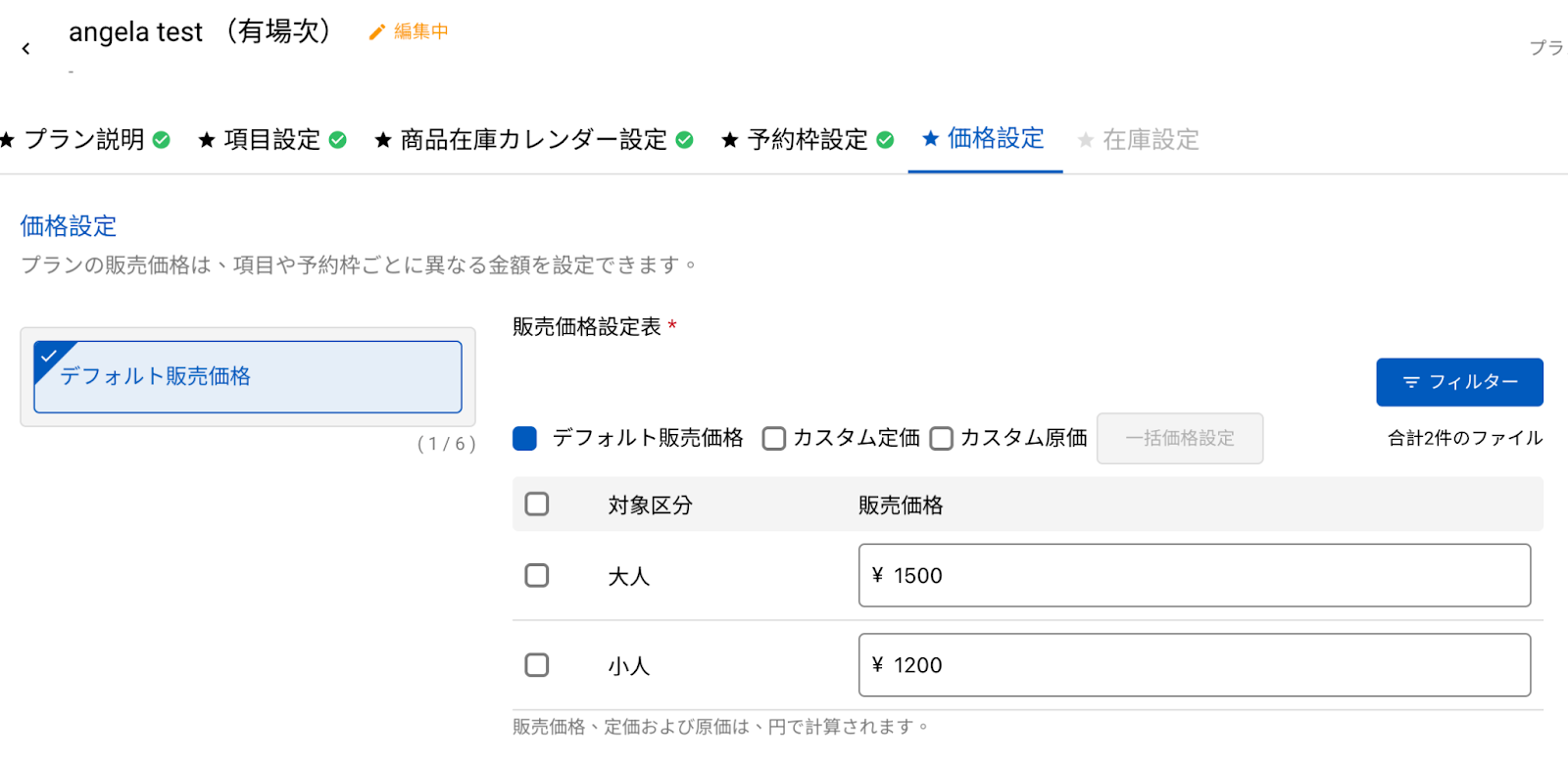
価格設定 - デフォルト価格
デフォルト価格とは、すべてのセッションに適用される基本の販売価格のことを指します。
セッションごとに異なる価格を設定するかどうかにかかわらず、まずはデフォルト価格を設定し、ページを保存した上で、次のステップへ進んでください。
- カスタマイズされたオリジナル価格
オリジナル価格(原価)」を入力することで、予約ページ上で割引表示を行うことができます。
たとえば、オリジナル価格を USD $10、販売価格を USD $8 と設定すると、予約ページでは「20%OFF」と表示され、割引効果を演出できます。「カスタマイズされたオリジナル価格」にチェックを入れると、価格入力欄に「オリジナル価格」のフィールドが表示されます。
- カスタマイズされた原価
「カスタマイズされた原価」にチェックを入れると、価格入力欄に「コスト」のフィールドが表示されます。
- 一括設定価格
複数のチェックに入れ、一括設定価格を押しましたら、一括価格入力のポップアップが表示されます。
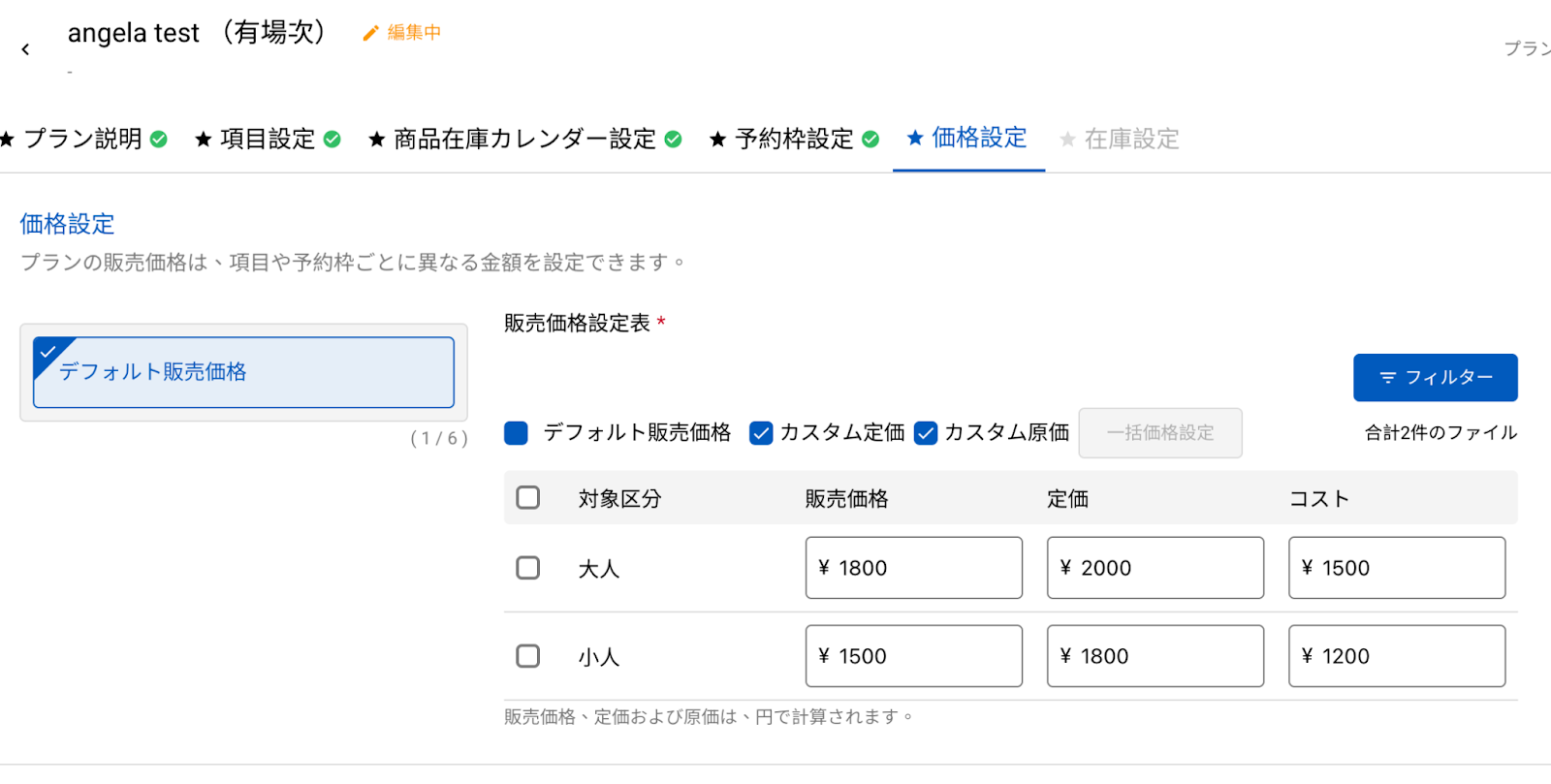
価格設定 - 特別価格
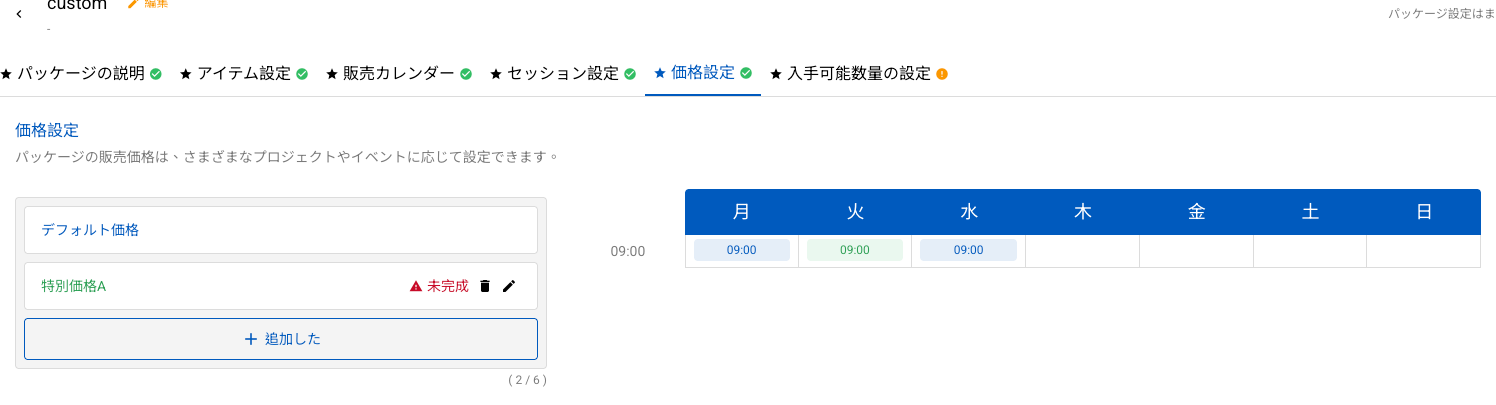
セッションごとに異なる価格を設定したい場合は、左上の「追加」ボタンをクリックし、特別価格の名称を入力したうえで、適用したいセッションを選択・編集することができます。
「次へ」ボタンをクリックすると、左側メニューに先ほど追加した特別価格が表示されます。右側には、その特別価格が適用されているセッションが図で示され、下部には特別価格の詳細設定画面が表示されます。設定方法はデフォルト価格と同様ですので、上記の説明をご参照ください。
すべてのセッションに適用されている価格を一覧で確認したい場合は、左側メニューの価格名をもう一度クリックして選択を解除してください。選択が解除されると、右側に各セッションに適用されている価格が一覧で表示されます。
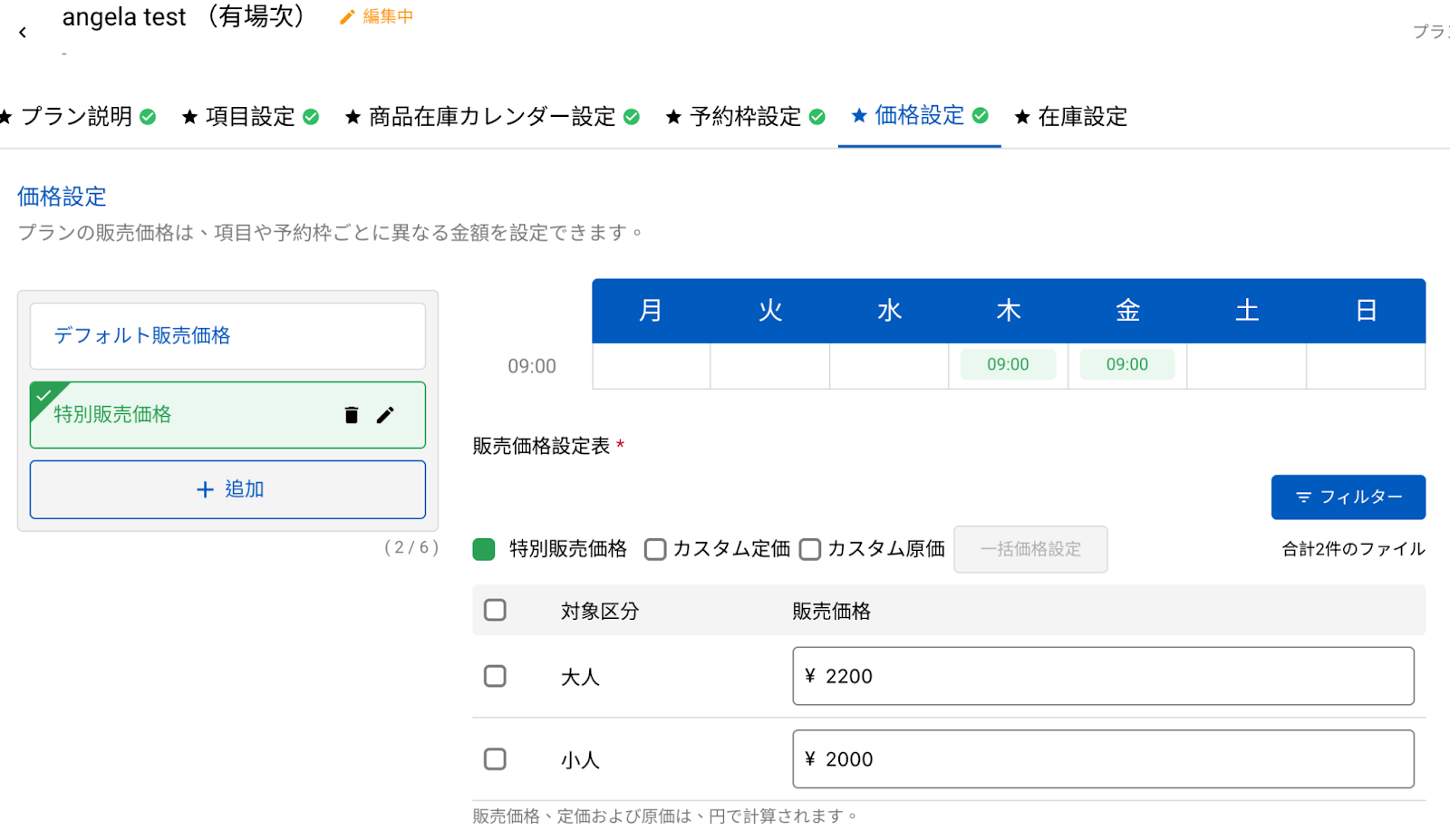
カスタマイズパッケージ広告価格
カスタマイズパッケージの広告価格は商品ページに表示され、お客様にとって魅力的な価格として設定することが可能です。
「デフォルトパッケージの広告価格」を選択する場合、デフォルト価格はアンケートの購入単位に応じて以下のように決定されます:
- 購入単位が「アイデンティティカテゴリー」の場合:
- 「人」がある場合:「人」の中で最も安い価格が適用されます。
- 「大人」がある場合:「大人」の中で最も安い価格が適用されます。
- 「大人」がない場合:その他のアイデンティティの中で最も安い価格が適用されます。
- 購入単位が「カスタマイズ」の場合:
- すべてのアイテムの中で最も安い価格が広告価格として適用されます。
販売可能数の設定
数量制限
数量制限はアンケートの「セッションごとに数量制限がありますか、それともすべてのセッションで同じ数量制限を共有しますか」に応じ、以下のように決定されます:
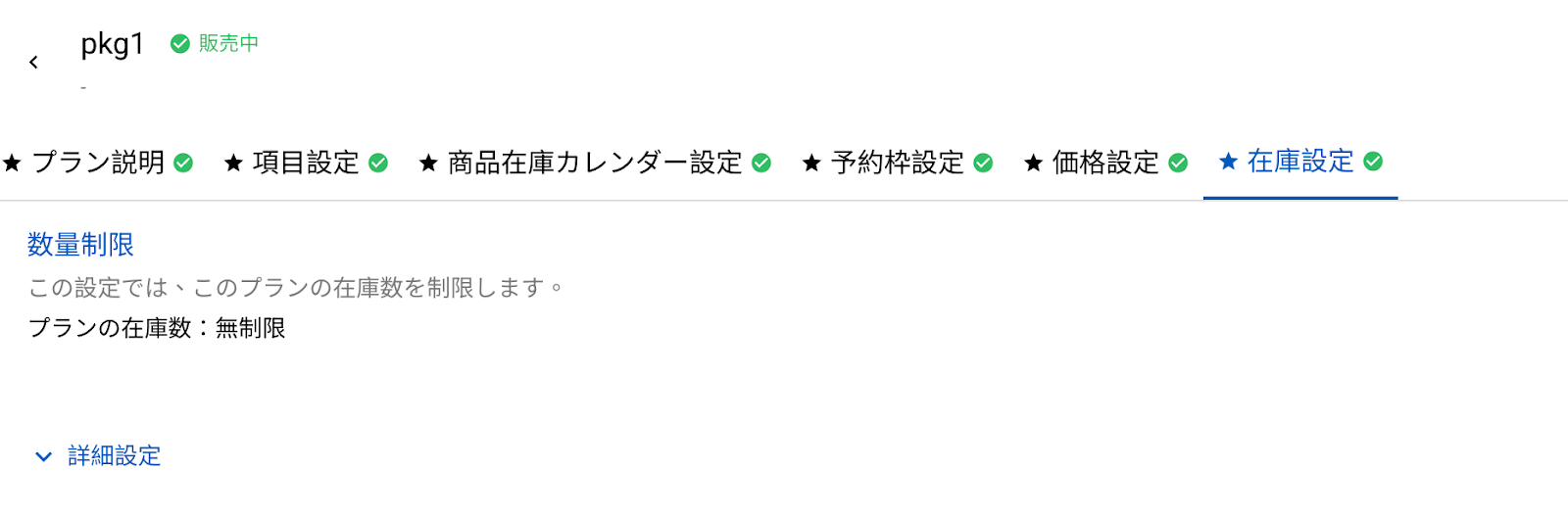
- 無制限の場合
数量制限の欄では、「パッケージの販売可能数量は無制限です」と表示されます。
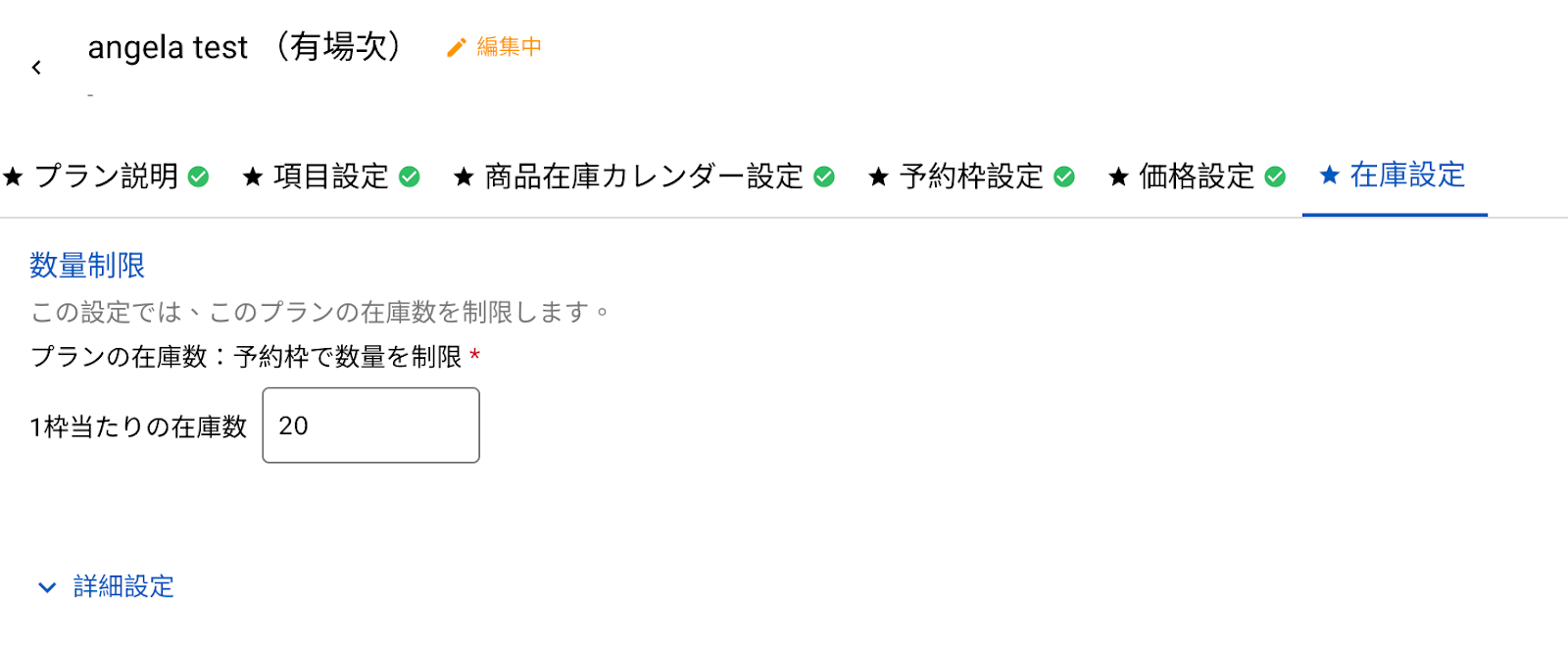
- 「数量の制限があり、予約枠毎に在庫を設定」の場合:
数量制限の欄では、「予約枠数限定」と表示されます。
例:各予約枠で在庫が20となる場合、一回のイベントで販売できる量は20と記入してください。
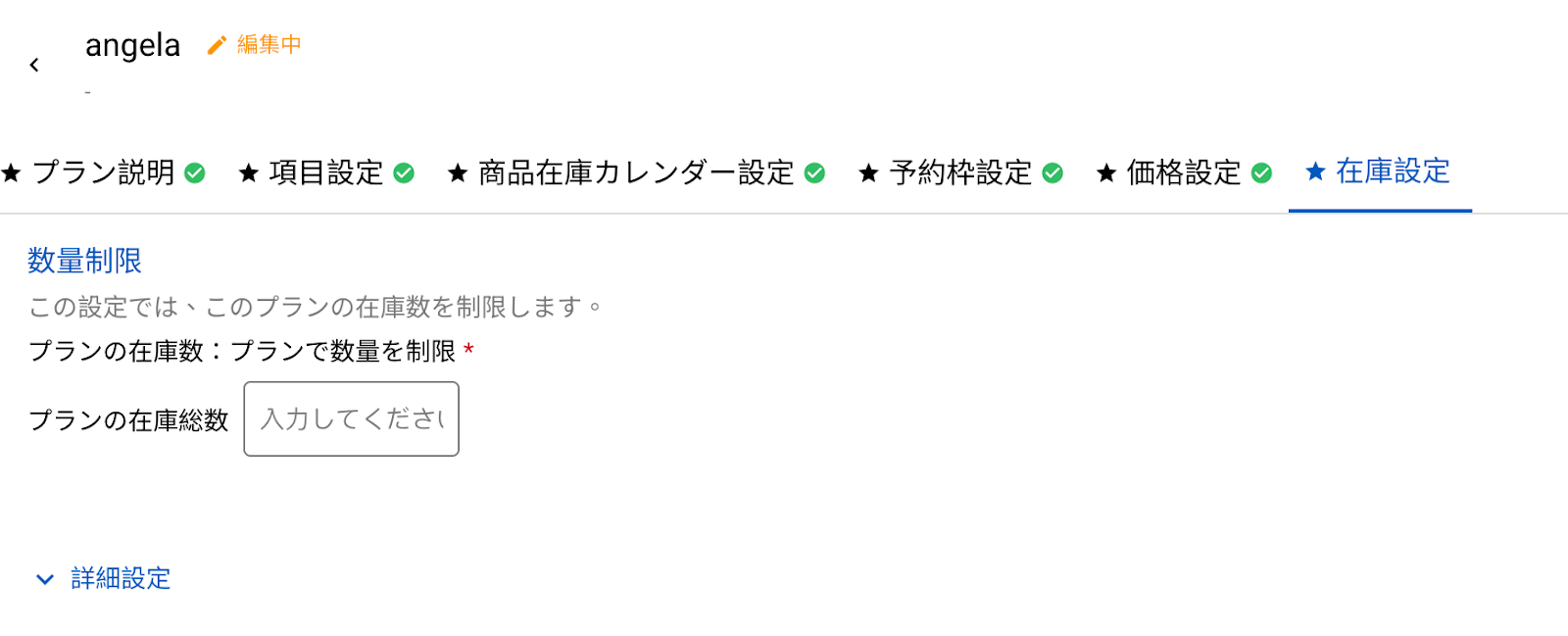
- 「数量の制限があり、プラン単位で在庫を設定」の場合
数量制限の欄では、「プラン単位で在庫設定」と表示されます。
1つの商品に5つの予約枠があり、それらで在庫を共有する場合、在庫が合計10個であれば、「プランの在庫総数」に10とご入力ください。
詳細設定
- 予約あたりの申し込み制限:1回の予約で選べる数の合計に、上限・下限を設定できます。
- 予約当たりの数量制限:対象区分ごとに数量の上限・下限を設定可能です。
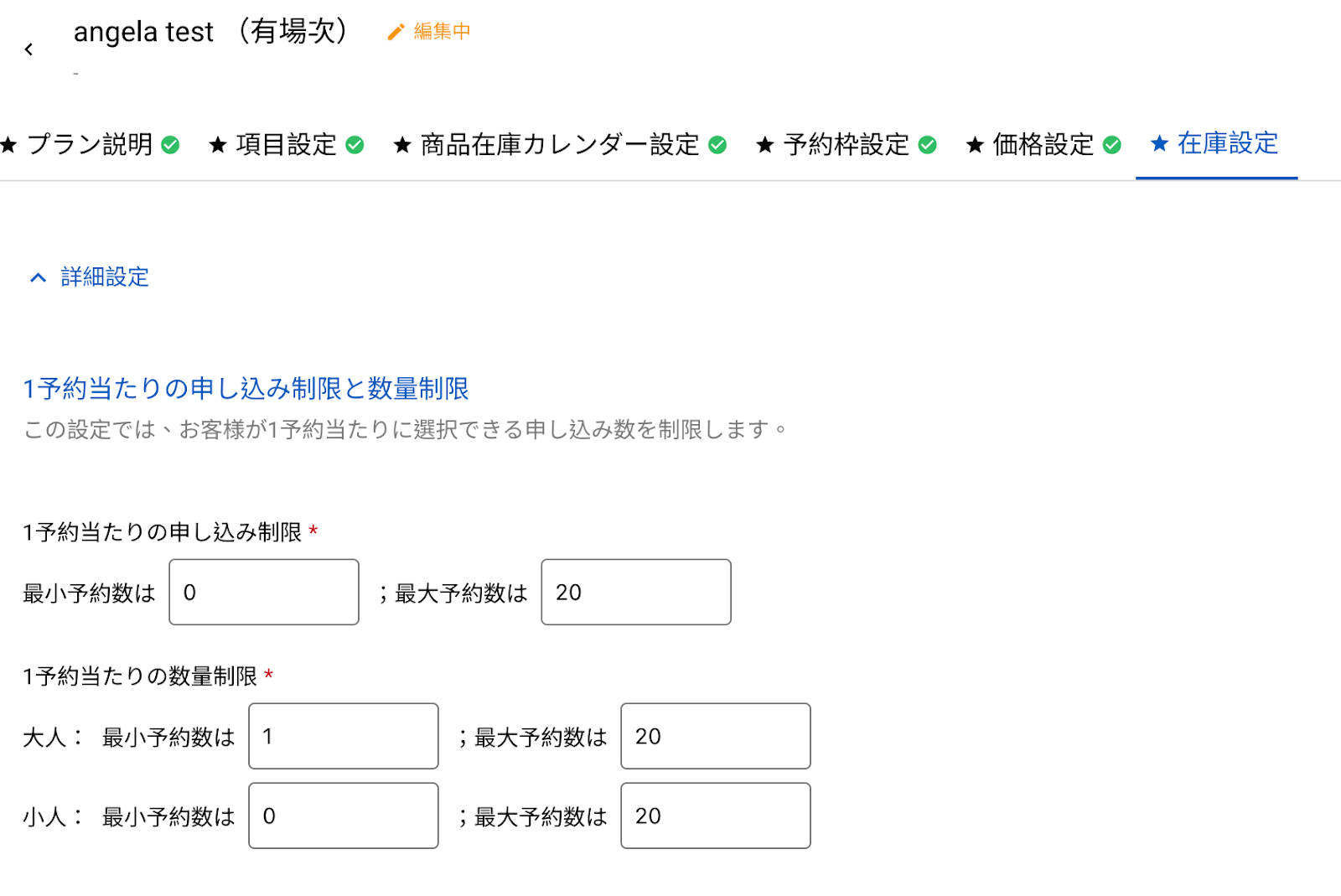
- 対象区分別の申し込み制限(任意):プランに複数の対象区分が含まれている場合、それらの予約数量の組み合わせについても制限を設定することが可能です。
- リソース:紐づけられているリソースがある場合は、こちらで設定できます。リソース機能を使用していない場合は、設定せずに次へ進むことも可能です。詳細な設定方法については、リソース設定の使用手順をご参照ください。
プラン設定の完了:編集から販売開始まで
すべてのタブの設定が完了したら、画面右上の [準備完了] をクリックしてください。プランのステータスが 「販売中」 に切り替わります。商品の公開設定後、このプランが実際に購入可能になります。

プランの販売を停止したい(非表示にしたい)場合は、[販売停止] をクリックしてください。これにより、予約サイトの商品ページにプランが表示されなくなります。
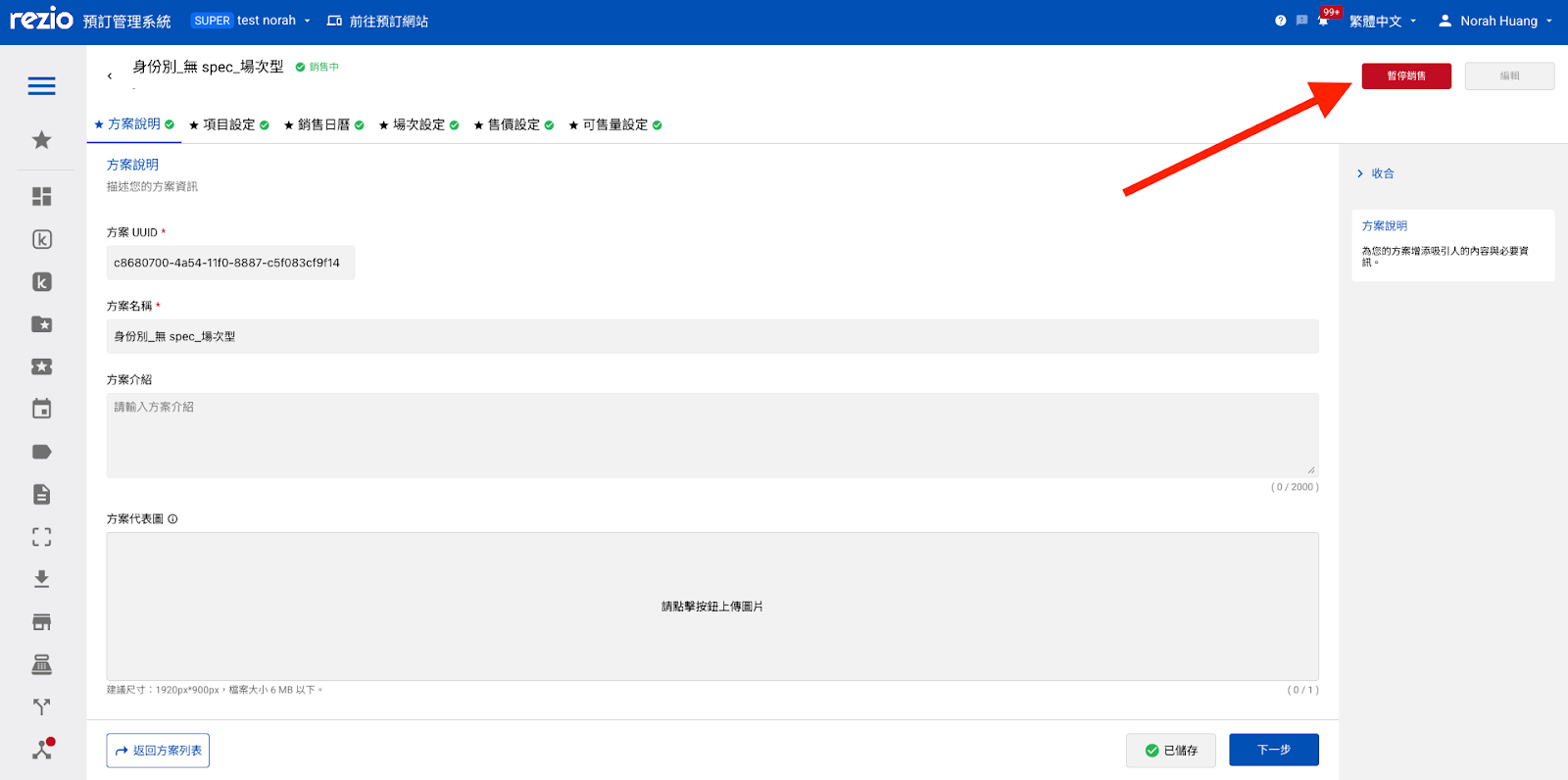
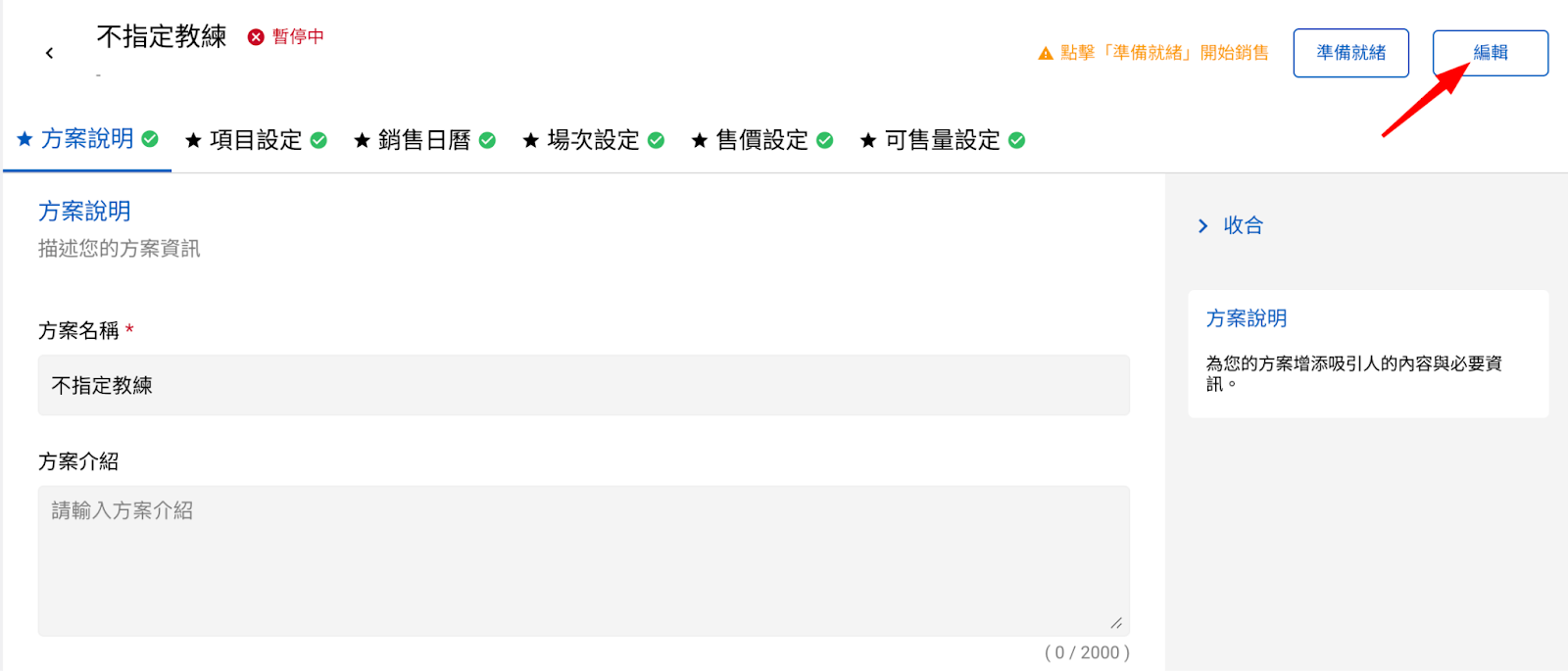
プランの設定内容を修正したい場合は、まず [販売停止] をクリックしてから [編集] を選択してください。ステータスが 「編集中心」 に戻ることで、内容の変更が可能になります。
プランの表示順序を調整する
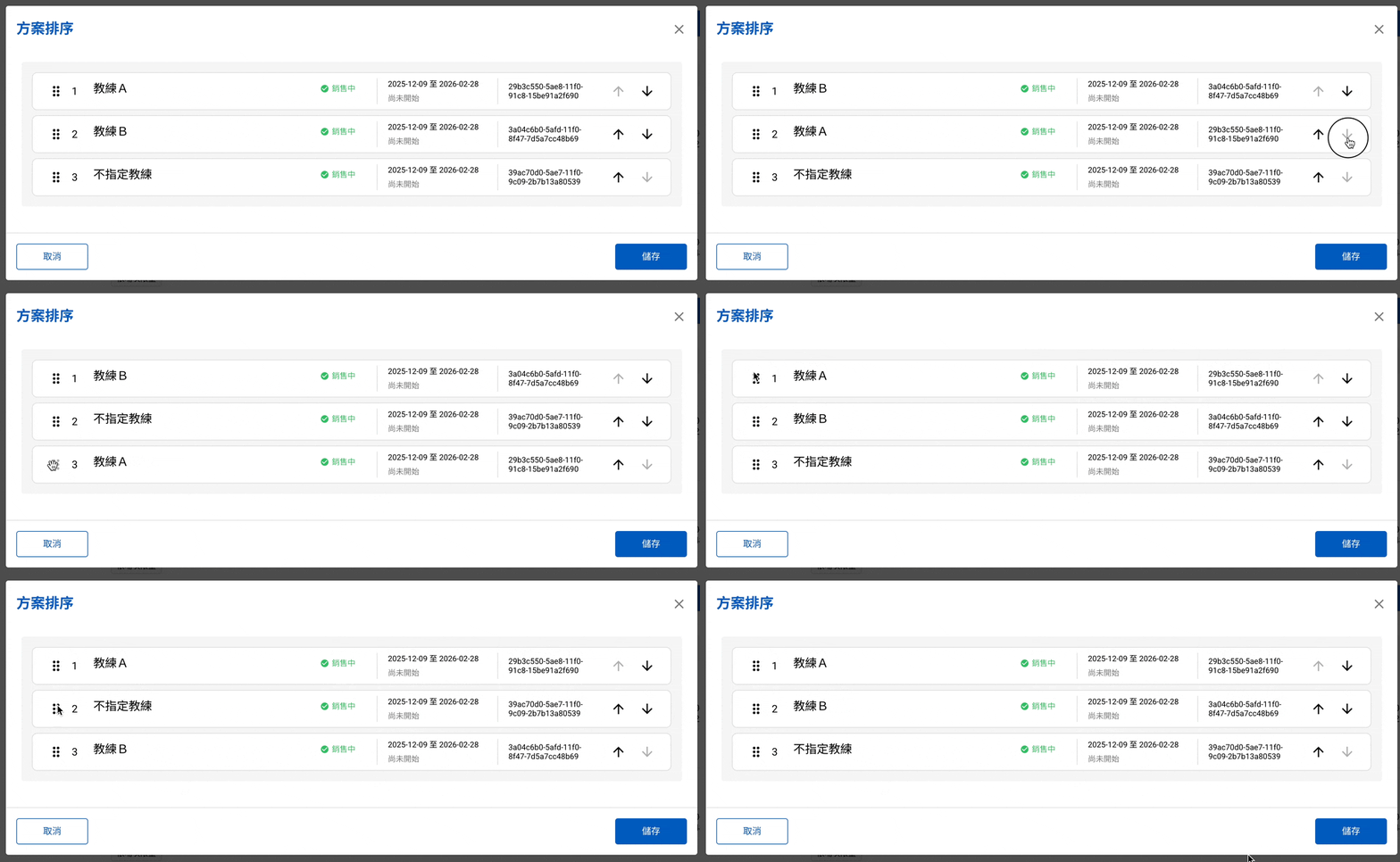
複数のプランを作成した後、プラン設定画面で表示順序を調整することができます。
- まず、プランリストの [並べ替え](または [ソート])をクリックします。
- 並べ替え画面が表示されたら、右側の矢印をクリックするか、左側を長押しして目的の場所までドラッグ&ドロップします。
- 最後に [保存] をクリックして完了です。

商品の広告価格(リスティング価格)を設定する
プランリストの一番下で「商品の広告価格」を設定できます。この価格は、予約サイトのトップページ(下図の矢印部分)に表示されるほか、検索エンジンに提供される「最安値」として使用されます。 「デフォルトの広告価格」を選択すると、各プランの料金設定に基づき、システムが自動的に最安値を算出します。
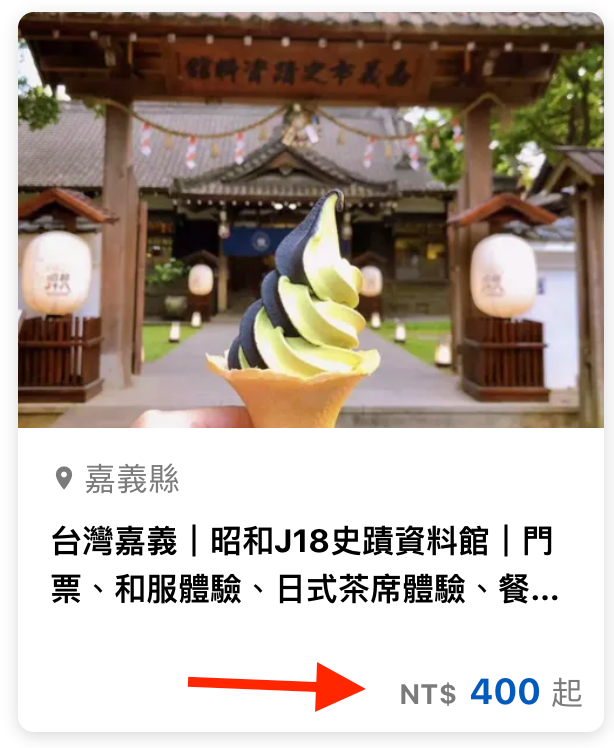
デフォルト広告価格の計算ロジック:
- 購入単位が「カテゴリー別」かつ「セット項目なし」で、「大人」料金がある場合: 「大人」料金の中で最も安い価格が広告価格になります。(例:大人が 1,000円、子供が 600円の場合、広告価格は「1,000円〜」と表示されます)
- 購入単位が「カテゴリー別」かつ「セット項目なし」で、「大人」料金がない場合: その他のカテゴリー(子供やシニアなど)の中で最も安い価格が広告価格になります。(例:子供が 600円、幼児が 450円の場合、広告価格は「450円〜」と表示されます)
- その他の購入単位(カスタム単位など)を設定している場合: すべてのアイテムの中で最も安い価格がデフォルトの広告価格になります。(例:全席 600円、学生 300円の場合、広告価格は「300円〜」と表示されます)
掲載設定
プランの設定が完了した後、商品の掲載ルール(予約受付ルール)と使用するバウチャー(予約引換券)の設定を行う必要があります。
掲載ルールの設定

- 予約確定方法:
- 即時確定(デフォルト): 顧客の予約完了後、1分以内にシステムが自動で予約を確定し、バウチャーを発行します。
- 自動確定: 指定したタイミングでシステムが自動的に予約を確定します。「申込日から起算」または「催行日から逆算」して、N日N時間後(1日=24時間)の設定が可能です。
- 手動確定: スタッフが手動で予約を確認し、確定操作を行います。ここで設定する「確認時間」は、顧客への目安として予約ページや通知メールに表示されます。
- 支払い方法: 「予約サイト(MySite)」に掲載する場合、この商品で受け付ける支払い方法にチェックを入れてください。利用可能な支払い方法は、[一般設定] > [支払い設定] から管理できます。
バウチャー設定
予約確定後、顧客に送付するバウチャー(予約引換券)について設定します。バウチャーには予約内容やツアーの詳細情報のほか、当日の受付方法や使用方法を記載できます。

- まず、使用する「バウチャータイプ」を選択し、各タイプに応じた詳細設定を行います。
現在、システムでは以下の 5 つのバウチャータイプを提供しており、ツアーの内容に合わせて選択いただけます:
- バウチャーなし: バウチャーを発行しません。顧客にバウチャーメールは送信されず、rezio アプリによる QR コードスキャン消込(チェックイン操作)も利用できません。
- rezio 標準バウチャー: システム標準のバウチャーおよび QR コードを発行します。rezio アプリでのスキャン消込に対応しているほか、多言語対応、複数回の消込、セルフチェックイン、Apple ウォレットへの追加など、高度な機能を利用できます。
- カスタムバウチャー: システム内蔵のエディタを使用して、独自のバウチャーテンプレートをデザインできます。表示するテキストや予約情報のカスタマイズが可能で、言語ごとに異なるバウチャーを提供することもできます。
- 外部バウチャーをアップロード: 独自に作成したバウチャーファイルがある場合、または外部システムから取得したファイルを使用する場合に選択します。各予約の確定後、スタッフが手動でファイルをアップロードして送付します。
- 次に、バウチャーの送付方法とタイミングを設定します。この情報は、顧客向けの参考情報として商品ページに表示されます。
- 自動送付 - 予約確定メールと同時に送信: 予約確定と同時に、バウチャーを顧客に自動送信します。
- 自動送付 - 指定した時間に送信: 設定したタイミングで、システムがバウチャーを自動送信します。(備考:バウチャーを送信するには、あらかじめ予約が確定している必要があります)
- 手動送付 - 指定した時間に送信: 予約の確定方法に関わらず、スタッフが手動でバウチャーを送信します。
- 最後に、ツアーの内容やバウチャー設定に合わせて、適切な「使用方法」を選択します。また、独自の使用説明をカスタマイズして作成することも可能です。

「使用方法」はバウチャーに記載されるだけでなく、商品ページの 「利用方法」 セクションにも表示されます。
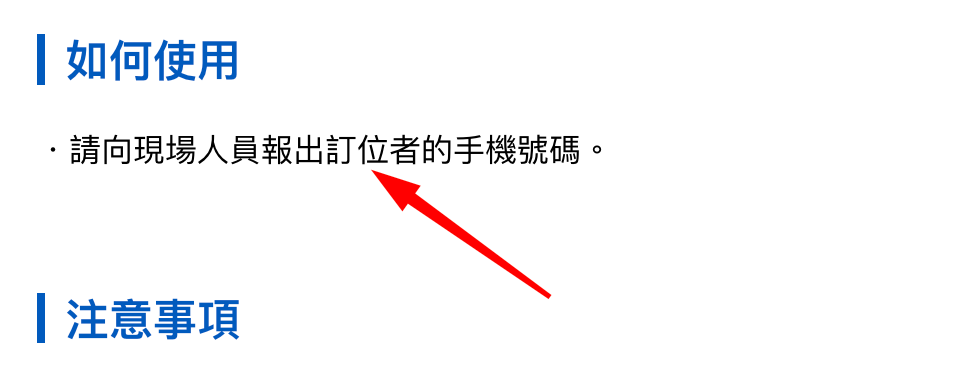
また、顧客が 「予約サイト (MySite)」 から [予約照会] を行った際にも、予約時に設定された使用方法を確認することができます。

以上のステップが完了すると、商品の全必須項目の設定が完了し、商品ステータスが 「販売可能 (Available)」 に切り替わります。これで指定の販売チャネルへの掲載が可能になります。
さらに、必要に応じて行程表、スポット情報、送迎設定、ガイド案内、料金詳細、アドオン項目(オプション)、属性キーワードなどの情報を追加することで、商品ページをより充実させることができます。詳細は [新規登録:詳細設定] をご参照ください。
商品を販売チャネルに掲載する
商品全体の設定が完了したら、指定の販売チャネルに掲載することで、顧客がチャネルのページから商品を購入できるようになります。
画面右上の 「チャネルに追加」 をクリックします。

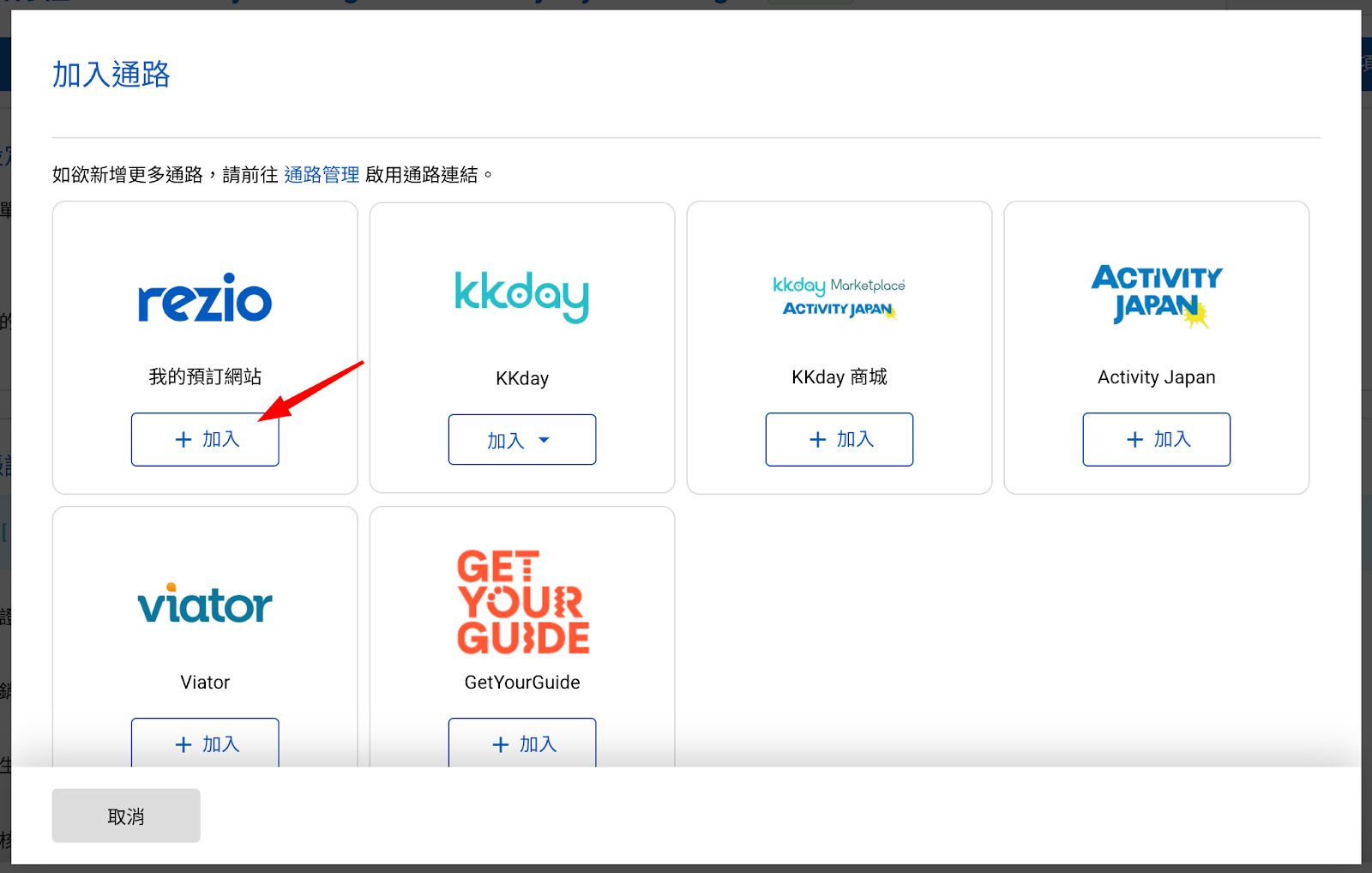
画面には、お客様のショップですでに有効化されているチャネルが表示されます。 なお、新バージョンのプラン設定で対応しているチャネルは、現時点では「予約サイト (MySite)」、「KKday」、「KKday モール」です。その他のチャネルについても順次対応予定です。
注意事項
- プランが新バージョンか、旧バージョンかを見分ける方法:
商品リストの商品コードの下に、「New」と表示されているものは、新しい作成フローで作成された商品です。「New」が表示がないものは、旧バージョンで作成された商品となります。
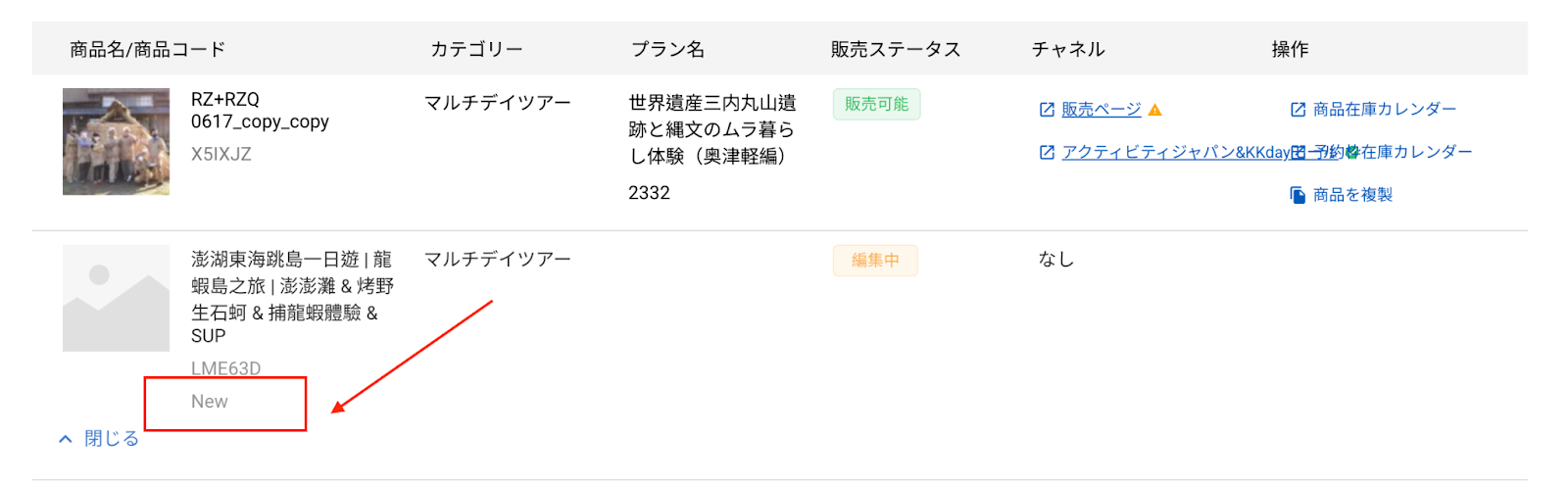
- 新バージョンでは現在対応していない機能:
- Mysite以外のチャネルへの掲載(こん、毎週一チャネルずつ開通予定)
- 商品の複製機能
- 料金区分が「人」、「複数人同行」、「グループ」には未対応
- 日を跨ぐ時間枠には未対応(例: 23:00 ~ 01:00)
- 日本マーケット限定のリクエスト予約機能には未対応
更新日 13/03/2026