
予約情報
概要
お客様が商品を購入する際に提供して欲しい情報を、雛形として作成します。内容はカスタムすることができます。
目録
予約情報設定
- システム設定 ▶︎ 予約情報

予約情報を作成する
商品を編集 ▶︎ 予約情報
予約受注後、予約詳細の「予約情報」にて表示する情報です。内部メモとして新たに項目を追加できます。


- 『+追加』ボタンをクリック
- ラベル 名を入力
- 「予約情報」に入力してもらう内容を設定します。設定する項目は次の4つに分かれています:

- 予約者情報
予約関連通知メールやバウチャーは、こちらで入力されたメールアドレスに送信されます。
- 利用者情報 - 代表利用者
- 利用者情報 - 利用者全員
予約者と利用者が異なる場合もあるため、利用者全員の情報が必要な場合は、こちらで設定してください。
- お届け先情報

- [追加] をクリックして選択可能な項目を表示し、使用する項目を選んで [確定] を押します。 追加された項目はデフォルトで任意入力ですが
- 右側の「必須」にチェックを入れることで必須項目に設定できます。
- 項目の順序を調整する場合は、マウスで項目を長押しし、希望の場所までドラッグしてください。
- 項目の左側にある X をクリックすると、その項目を削除できます。
- 設定が完了したら、[作成] をクリックしてください。

カスタム項目の設定
ニーズに合わせてさまざまなカスタム項目を作成し、「旅行者情報」セクションに配置することで、予約に必要な詳細情報を収集できます。作成した項目は、マイ予約サイト、予約ボタン、分銷商(販売パートナー)の予約画面、および管理画面(Admin)の予約詳細ページに表示されます。
- システム設定 > 予約情報 ページの右上にある [カスタム項目リストへ移動] をクリックすると、既存項目の確認や新規作成が可能です。

- [追加] をクリックして新規作成画面を開きます。

- 予約情報の編集 画面からも、右上の [カスタム項目を追加] または [カスタム項目リストへ移動] から操作できます。
ラベルに項目名を入力し、タイプ欄で入力形式を選択します。

タイプが プルダウンメニュー または 複数選択項目 の場合は、選択肢の内容を入力してください(各選択肢は改行で区切ります)。

- 固定テキストを表示させたい場合は、複数行テキスト表示(テキスト) または 複数行テキスト表示(Markdown) を選択し、下の入力欄に文章を入力します。
- テキスト:文字のみを表示します。
- Markdown:エディタを使用して、太字、斜体、リンクの挿入、表の作成などの装飾が可能です。

- 設定完了後に [保存] を押し、予約情報の編集画面に戻ると、「旅行者情報」の項目選択肢から作成したカスタム項目を選んで使用できるようになります。
予約画面でのカスタム項目の表示形式
- 1行入力ボックス:1行のみ入力可能です。改行はできません。

- 複数行入力ボックス:改行が可能で、長文の入力に適しています。

- プルダウンメニュー:表示される選択肢の中から1つだけ選択します。

- 複数行テキスト表示(表示専用):テキストを表示するのみで、ユーザーによる入力は不要です。

- 複数行テキスト表示:形式で装飾されたテキストを表示します。入力は不要です。

- 確認項目:チェックボックス形式で、同意や確認を求める際に使用します。


- 複数選択項目:提示された選択肢の中から、複数を自由に選択できます。

カスタム項目の管理
[カスタム項目リストへ移動] をクリックすると、すべてのカスタム項目の使用状況を確認できます。ラベルをクリックすることで、各項目の設定編集を開始できます。

- その項目がどの行程にも紐付けられていない場合は、左下の [削除] をクリックして削除することができます。

カスタム入力欄の多言語翻訳
販売ページが多言語対応している場合は、翻訳を追加する必要があります。
- システム設定 ▶︎ 翻訳スペース ▶︎ 予約情報のカスタム入力欄
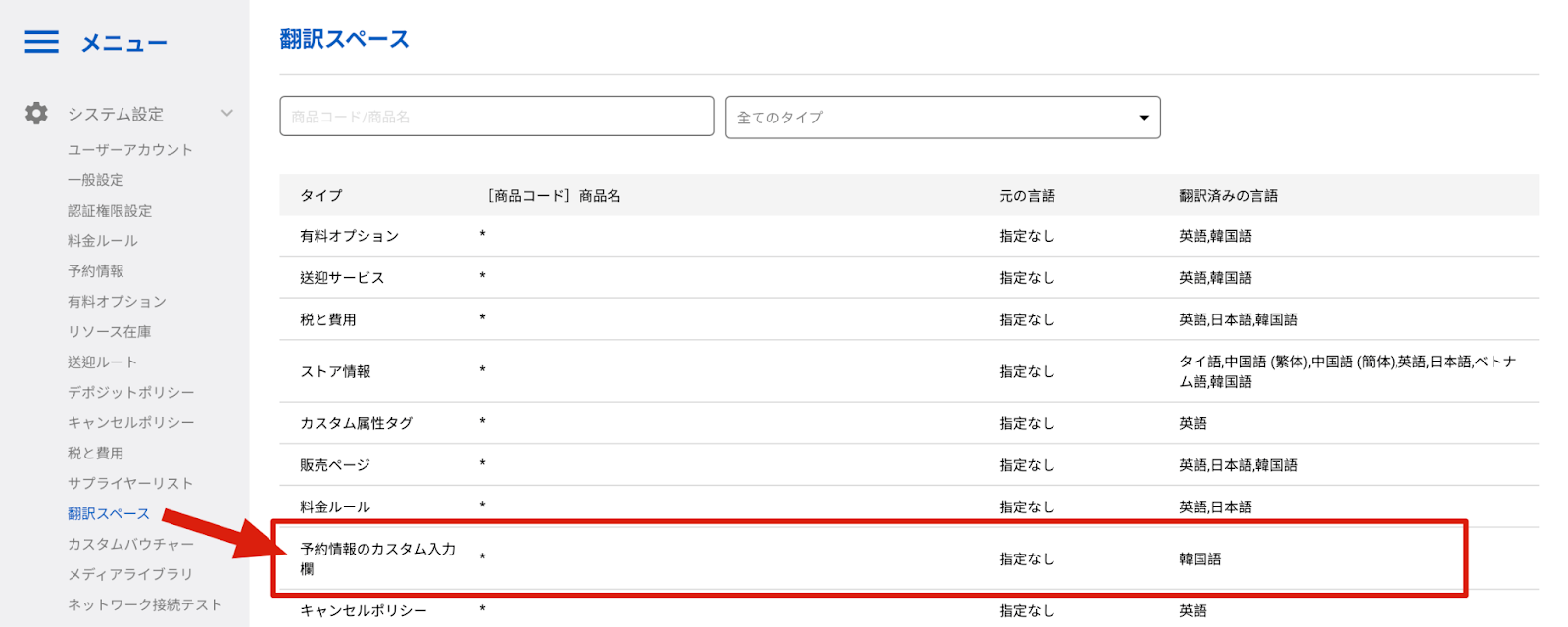
項目内に複数行の選択肢がある場合は、正しく表示させるために翻訳エリアでも同様に複数行で入力してください。

詳しい説明は、「翻訳スペース」を参照ください。
予約情報の検索および修正
システム設定 > 予約情報 ページでは、キーワードや特定のコースを指定して、既存の予約情報フォームを検索できます。

- 確認したい予約情報をクリックすると、ラベル名、使用する項目、並び順などを編集できます。

- 顧客の注文プロセスへの影響を防ぐため、コースやプランに紐付けられている予約情報は削除できません。上部の [紐付け済みのコース/プランを表示] をクリックすると、詳細を確認できます。

更新日 16/03/2026