
バウチャータイプ:rezioバウチャー
概要
このガイドでは、rezio Admin 管理画面において、デフォルトバウチャー(既定のバウチャー)を使用する際に提供される各機能と設定方法について説明します。
- このタイプのバウチャーを利用可能なチャネル:現在 rezio プラットフォームが対応しているすべてのチャネル(販売代理店を含む)で利用可能
- 利用できないチャネル:なし
目録
バウチャー機能設定
「商品編集 - 販売設定」ページにて、「バウチャー設定」セクションを確認できます:

バウチャータイプとして「rezioバウチャー」を選択した場合、以下の設定が可能です:
- 消込コード
- rezio QRコードを使用を選択することをお勧めします。システムがバウチャー発行時に消込コードを自動生成し、rezioアプリでの消込が可能になります。
- また、複数回消込、顧客による消込、Appleウォレットなどの高度な機能も有効化できます。
- なしを選択した場合、バウチャーに消込コードは表示されません。 QRコードを独自にアップロードを選択した場合、各予約に対して手動でファイルをアップロードする必要があり、rezioアプリでの消込は利用できません。
- 発行枚数
- 予約ごと:注文数にかかわらず、1回の予約につき1枚のバウチャーが発行されます。
- 予約人数/アイテム数ごと:注文数に応じてバウチャーが発行されます。
- 消込可能回数
消込コードに rezio QRコード を使用する場合、複数回消込の設定が可能です。1枚のバウチャーにつき最大10回まで繰り返し消込を行えます。
消込可能回数が2回以上に設定されている場合、同一アカウントによる重複消込を許可するかどうかをさらに設定できます。
- 「重複消込を許可しない」を選択すると、異なるアカウント間での管理が可能になります。
例:顧客が入口でQRコードをスキャンして入場した後、同じ入口で再度スキャンすることはできませんが、同じQRコードを使用してギフト交換所などで再度消込を行うことができます。
注意:販売店で消込を行うアカウントが1つのみの場合は、必ず「重複消込を許可する」を選択してください。後から消込回数や重複消込の設定を変更しても、反映されるのは新規予約のみとなり、既存の予約は注文時の設定が適用されます。- 顧客による消込
消込コードに rezio QRコード を使用する場合、「顧客による消込」機能を有効にできます。これにより、ウェブ版バウチャー上でスライド操作による消込が可能になります。
注意:商品設定でこの機能を有効にするだけでなく、管理画面の 販売ツール - バウチャー設定 でも「顧客による消込」を有効にする必要があります。
ツアーと販売店(ショップ)の両方で「顧客による消込」機能が有効になっている場合、ウェブ版バウチャーに「スライドして消込」ボタンが表示されます(下図参照)。QRコードを表示させたくない場合は、「バウチャー設定」から非表示にすることも可能です。
 ](https://storage.crisp.chat/users/helpdesk/website/-/3/c/4/2/3c42c391ede24800/2026-03-10-24435_fltd4y.png)
- バウチャー言語
バウチャーに使用する言語を設定できます。
- 指定言語: 顧客の注文時の言語設定にかかわらず、選択した言語でバウチャーが表示されます。
- 顧客の注文言語: 顧客が注文時に使用した言語でバウチャーが表示されます。
- バウチャー送付方法
消込コードに「QRコードを独自にアップロード」を選択した場合、手動でファイルをアップロードした後にのみバウチャーを送付できるため、「手動送付」のみ選択可能です。
- 利用方法
ここで設定したテキストはバウチャー上に表示されます。適切なプリセット文言を選択するか、任意の「カスタム利用説明」を入力してください。
rezio バウチャーのファイル形式
rezio 標準バウチャーには「ウェブ版」と「PDF 版」の 2 つの形式があり、ショップの独自ドメイン設定の有無、および予約のソースによって決まります。
- ショップで専用 URL(下図参照)が開通しており、予約ソースが Admin、MySite、API および 販売代理店 である場合、システムは「ウェブ版」バウチャーを送信します。

- ショップで専用 URL が開通していても、予約ソースが KKday、KKday Market、または Viator などのチャネルである場合、システムは「PDF」形式のバウチャーを送信します。
rezio バウチャーの例
以下は「ウェブ版」バウチャーの例です。表示される画面と情報は以下の通りです:
- 言語メニュー:「MySite(予約サイト)」で言語メニューが有効な場合に表示されます。
- 販売店名 または ロゴ:「MySite(予約サイト)」の設定に基づいて表示されます。
- 印刷モード / モバイルモードの切替:印刷モードに切り替えると、印刷に適したレイアウトに自動調整されます。
- 未決済金額:予約に未払いの残高がある場合、ここにリアルタイムで表示されます。全額支払い済みの予約には表示されません。
- 予約情報:このセクションを展開すると、以下の情報が表示されます –
a. ツアー名
b. プラン名
c. 予約番号
d. 出発日(現地時間)
e. 予約連絡先 f. 予約数
g. 旅客代表者(姓)
h. 旅客代表者(名)
i. パスポート氏名(姓:アルファベット)
j. パスポート氏名(名:アルファベット)
(上記 g 〜 j の項目は、予約に該当データがある場合のみ表示されます)
- 消込コード:該当ツアーの設定に基づいて表示されます。
- バウチャー情報:バウチャー番号、消込可能回数、個別バウチャー備考(入力がある場合)が含まれます。
- 利用方法:このバウチャーの利用方法を表示します。
- 注意事項:このツアーの注意事項を表示します。
- 集合場所情報 / 目的地情報:ツアーの設定に基づき、集合場所がある場合は集合場所情報のみ表示されます。集合場所と目的地の両方が設定されていない場合は表示されません。
- お問い合わせ:販売店の連絡先情報を表示します。システム設定 > 一般設定 > 基本情報 にて設定可能です。

備考:
バウチャーに表示される項目およびその情報は、予約時の商品設定に基づきます。
予約ソースが KKday、KKday Market、または Viator などのチャネルである場合、「販売店名/ロゴ」の部分にチャネルのロゴ画像も併せて表示されます。
PDF版バウチャーに表示される情報はウェブ版と同じですが、言語メニューは表示されず、バウチャー発行時に設定された言語で固定されます。
バウチャーのメインカラーは、販売ツール - テーマデザイン で変更可能です。
バウチャーに「QRコードを独自にアップロード」する方法
消込コードの設定が「注文詳細でQRコードを独自にアップロード」となっている場合、予約詳細画面から独自の消込コードファイルをアップロードできます。
- 注文詳細を開き、「バウチャー」タブをクリックします。
- 下部のバウチャーセクションにある 編集 をクリックします。

- 「QRコードを独自にアップロード」の箇所で ファイルをアップロード をクリックし、アップロード画面を開きます。

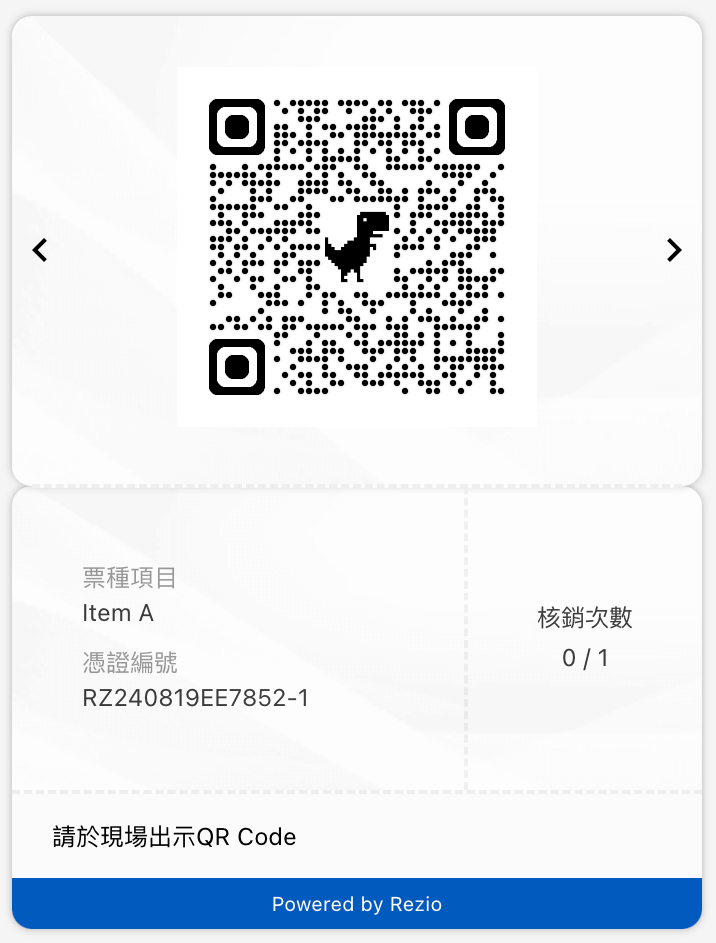
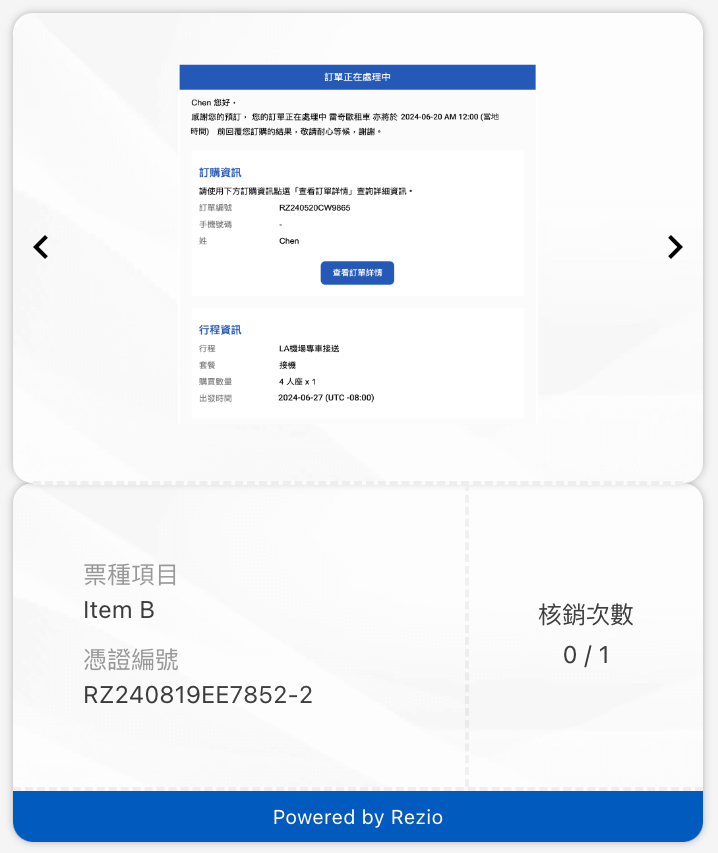
- 「ファイル名」フィールドの ファイルをアップロード をクリックしてアップロードする画像を選択します。アップロードが成功すると、下にプレビューが表示されます。

- 確認 をクリックしてウィンドウを閉じます。後で 再アップロード をクリックして画像を差し替えることも可能です。
- 右上の青い 確認 ボタンをクリックして設定を保存します。

- 1つの予約に複数のバウチャーがある場合は、画像を1枚ずつアップロードしてから、バウチャー発行をクリックして作業を完了させてください。
適切な例
不適切な例
高度な機能設定
ツアー設定で rezioバウチャー + rezio QRコード を選択している場合、メインメニューの「販売ツール - バウチャー設定」ページにて、ウェブ版バウチャーで利用可能な高度な機能を有効化できます:
- 顧客による消込

ここでの設定は、顧客による消込ボタンの表示有無や、有効時にQRコードを同時に表示するかどうかを含め、ショップ内のすべての商品に適用されます。有効化すると、商品ごとのバウチャー設定内にある「顧客による消込」項目で、個別の商品にこの機能を適用するかどうかを決定できるようになります。
- Apple ウォレットボタンの表示

「Apple ウォレットボタンの表示」機能を有効にすると、iPhone ユーザーがウェブ版バウチャーを開いた際、QR コードの下にある「Apple ウォレットに追加」ボタンをタップして、以下のようにバウチャーをスマートフォンのウォレットアプリに直接保存できるようになります。

Apple ウォレット内のバウチャーは、予約時間の直前にロック画面に通知として表示されます。お客様はウォレット内のチケットを開くだけで、スムーズに受付・消込を行うことができます。
更新日 13/03/2026