
商城商品上架與訂單管理
指南
這篇指南將說明 rezio Admin 管理後台 中,如何將行程發佈到 KKday 商城,並在商品審核上架後開始接單。
快速跳到
通路管理-KKday 商城
點擊登入 rezio Admin 管理後台,找到「通路管理」中的 KKday 商城,您可點選「行程資訊」來將行程上架到 KKday 商城。到此步驟時您應該至少已建立第一筆行程,並準備將他上架到 KKday 商城。
如果您尚未建立任何行程,請參考並按照 新增行程:開始建立一個商品 的步驟開始建立。為確保行程能成功上架,也請參考 通路指引FAQ 中所說明的各項細節。
更多關於 KKday商城相關規範與帳務相關的問題,請參見 商家幫助中心。

將行程上架至通路
上架至 KKday商城 的行程將採用「供貨」的方式,您需要依序完成以下步驟:
- 選擇要供貨的行程
- 設定通路關聯
- 設定通路價格
- 開始供貨,拋轉行程資料至通路
- 通路發佈成功,完成上架
Step 1:選擇要供貨的行程
- 點選右上角「加入行程」,並選擇本次要提供給 KKday 商城的商品,將他們加入此列表。

- 選完行程點擊 確認,系統會自動檢查是否符合通路規範,若不符合將會顯示紅字如下:

若符合通路規範,便會顯示「加入成功」:

- 此時您便可在行程列表中看到此行程,再點擊 通路設定 進入

另外,您也可以在 編輯行程 的頁面點擊「總覽」頁籤,接著點擊下方的 加入通路 按鈕直接將該行程加到 KKday 商城 通路後,再到通路設定頁完成設定。

Step 2:設定通路關聯
進入通路設定頁,若行程中有 未符通路規範 的問題,頁面上方會顯示需要修改的內容,此時可以點擊 前往修改行程設定 或是右上方的 前往編輯行程,到行程頁面進行修改。若您對通路規範有不清楚的地方,也可以點擊 查看通路設定指引,依照說明來修改設定

- 行程編輯完畢後,回到此頁面點 重新檢核規範
若行程設定沒有問題,此時的狀態會顯示為 待設定,首先需 設定通路關聯。
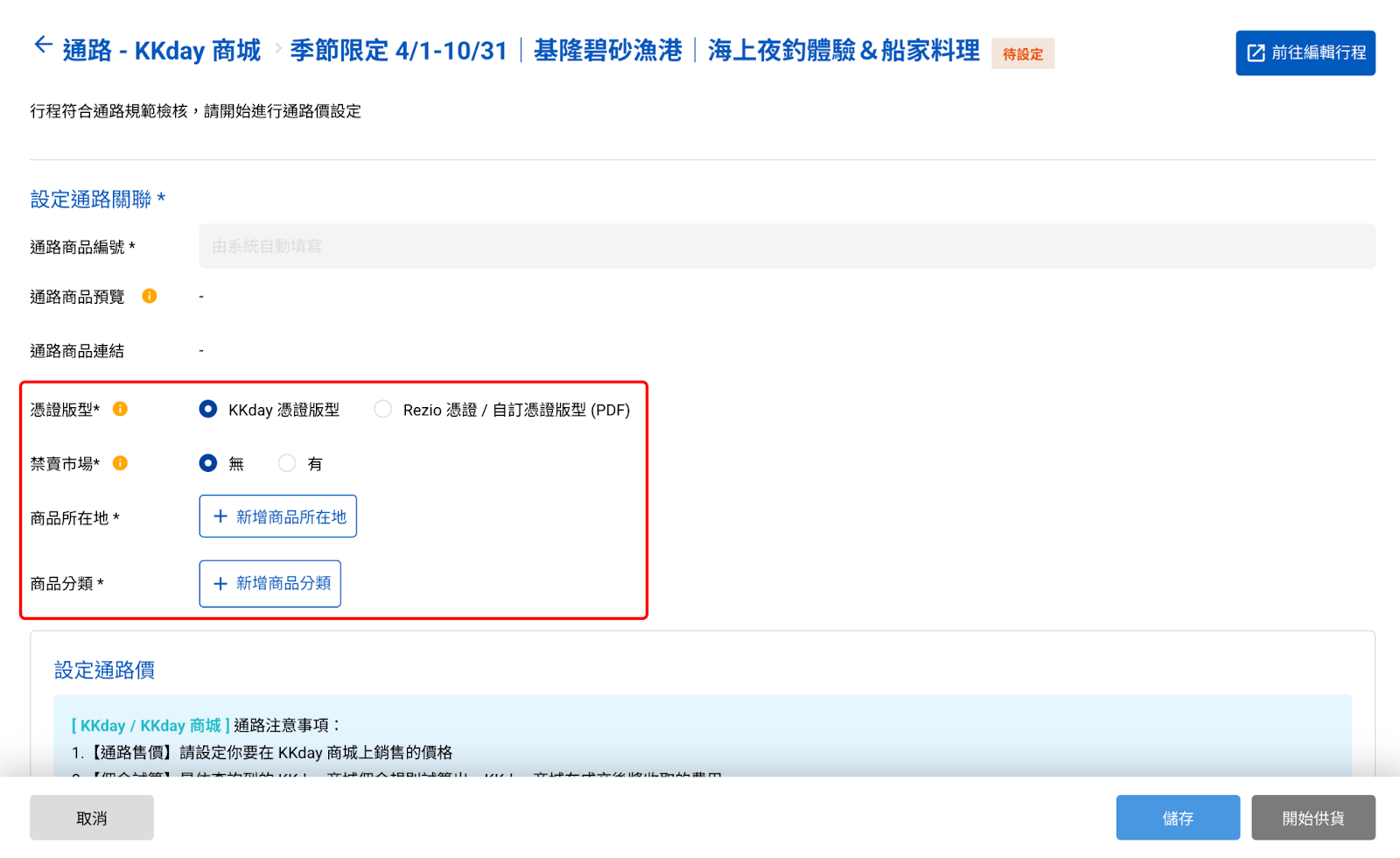
- 憑證版型 - 若行程的憑證類型設為「Rezio 憑證」或「自訂憑證」時,可於此處選擇當顧客從 KKday 下單時,收到的憑證樣式。
- KKday 憑證版型:套用 KKday 標準版憑證的樣式,並且讓顧客可於 KKday App 中直接開啟。
- Rezio 憑證 / 自訂憑證版型:依照此行程的設定來套用 rezio 公版憑證或自訂憑證的樣式,使用此版型時,憑證一律會以 PDF 格式產出。
- 禁賣市場 - 開啟多語言市場需具備與旅客對話的能力,若您無法接待特定語言市場,您可設定此商品在哪些市場不要上架,該地區的顧客就無法在 KKday 看到此商品。當商品拋轉至 KKday商城後,通路端會做最後審核再上架至指定市場。
- 商品所在地 - 為了方便顧客在 KKday 前台使用旅遊地點尋找商品,您可在此設定商品內容所涵蓋的地點、地標,最多可設定 20 個。
- 在下方的文字框中輸入至少 2 個字,來搜尋 KKday 系統中適用的地點。
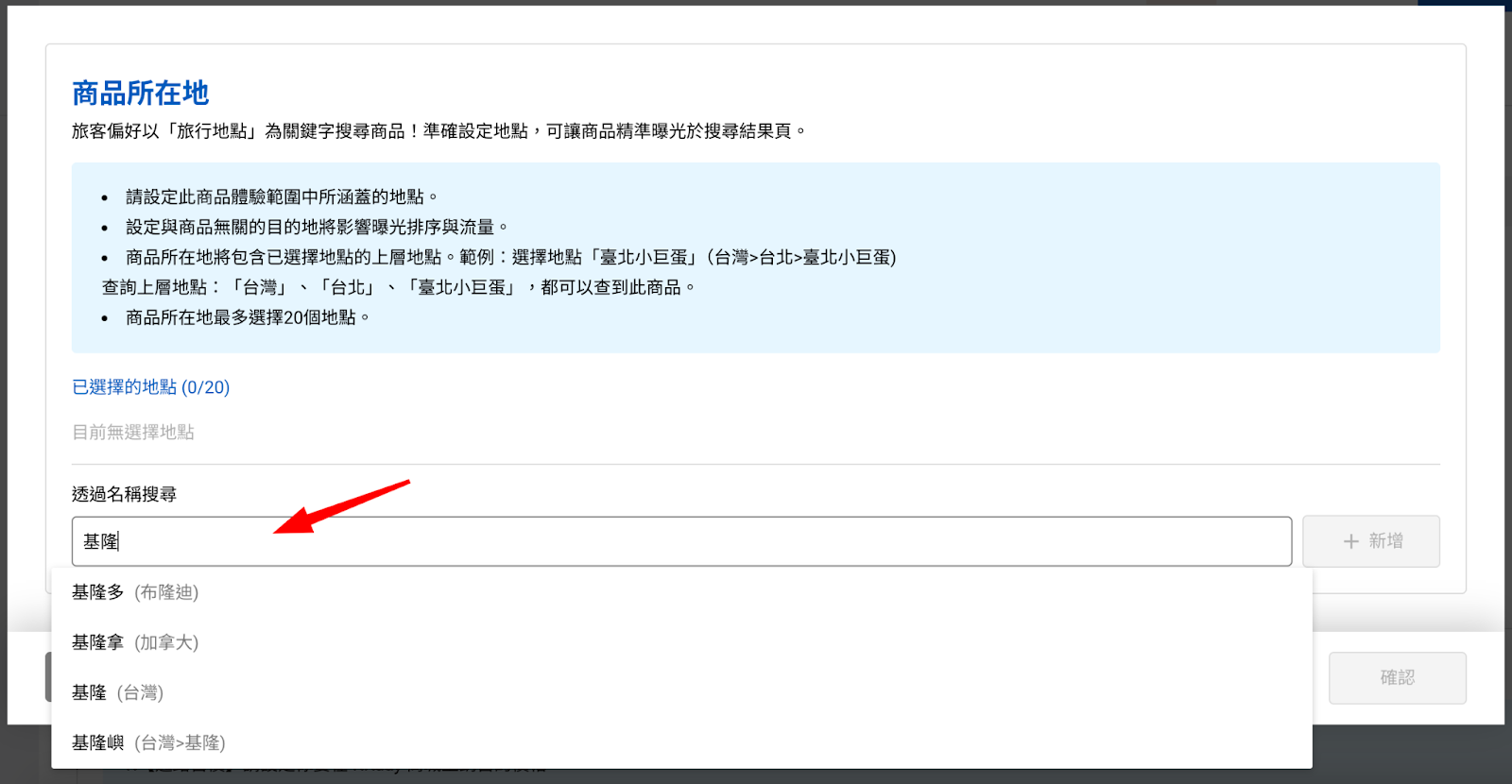
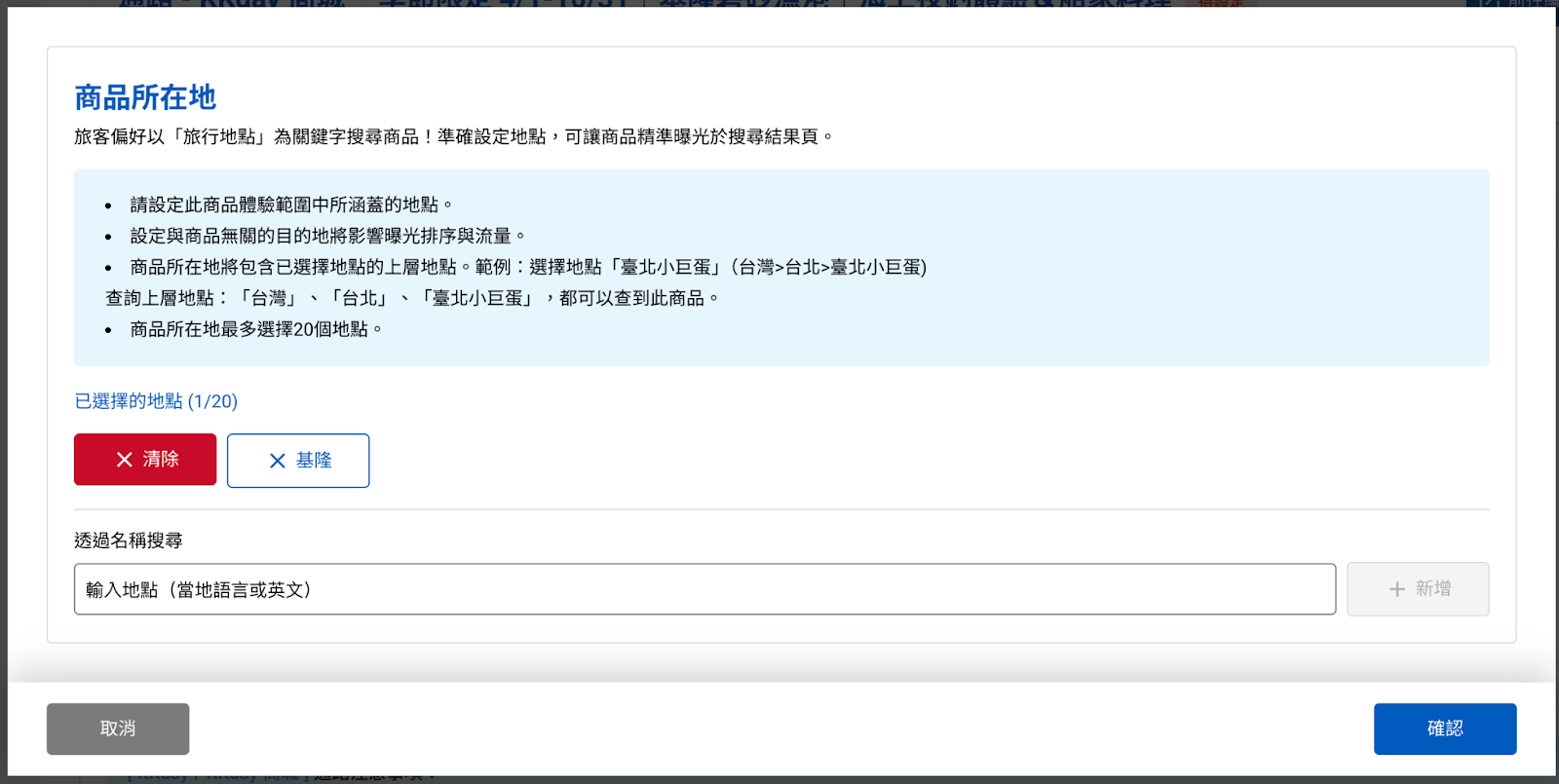
- 點擊地點名稱之後,再按右邊的 新增,所選的地點便會顯示於上方,最後再點 確認。
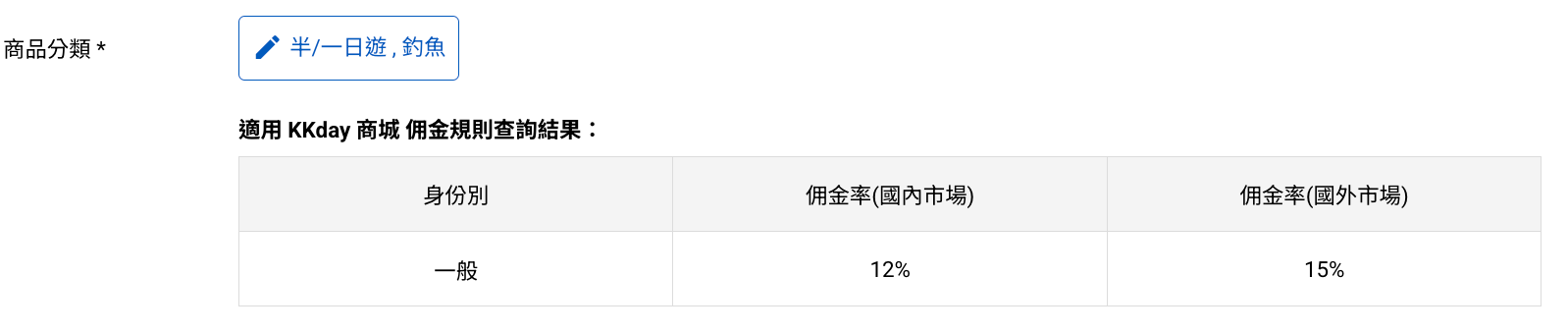
- 商品分類 - 選擇此商品在 KKday 前台的商品分類,若選擇為「半/一日遊」或「多日遊」,分別可以再選擇1項或1~2項分類描述,不同的分類會有不同的佣金計算比例。
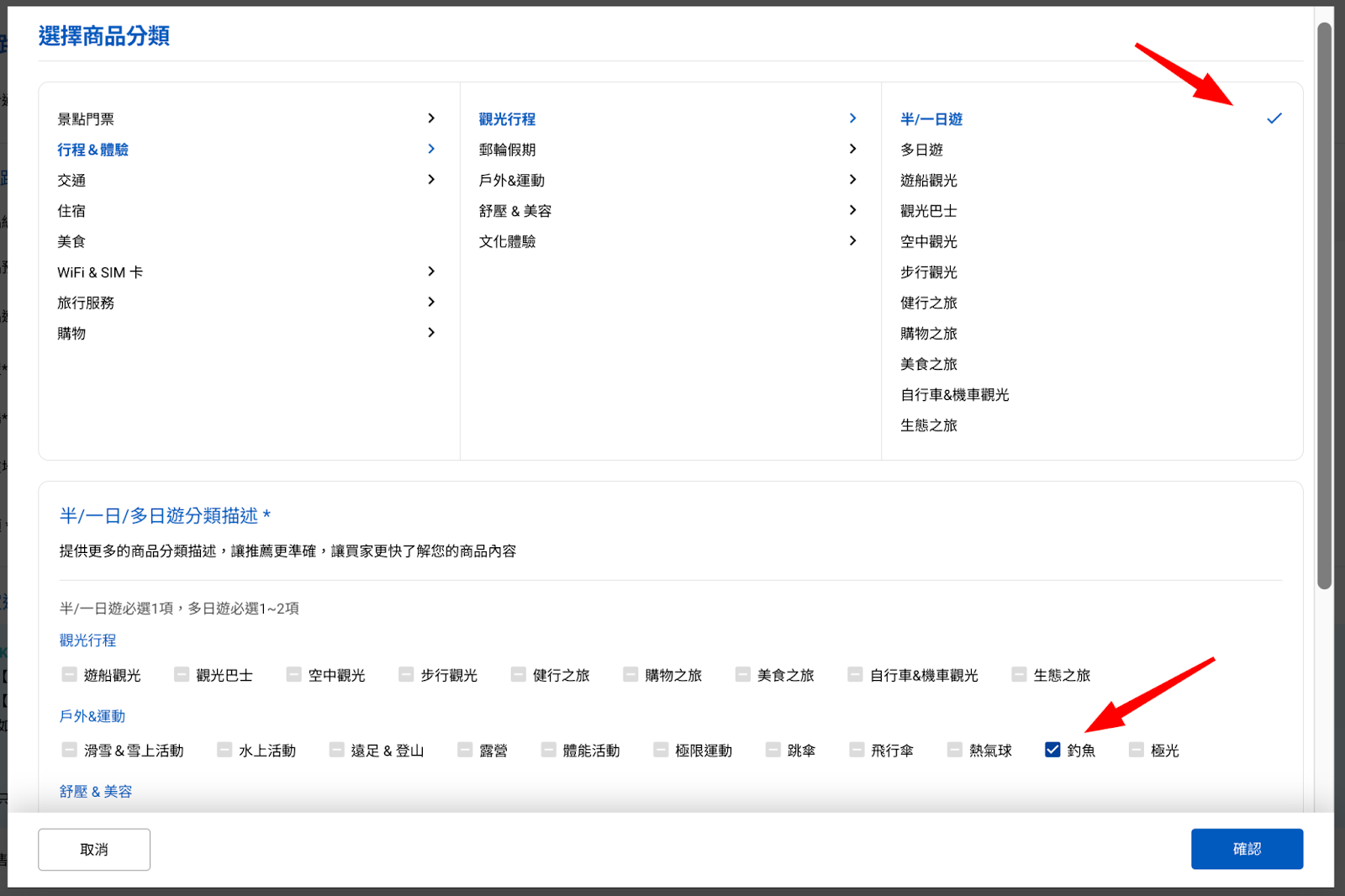
選擇完畢後,下方便會顯示 KKday 商城佣金規則查詢結果,有多個分類時會以最高佣金計算。
Step 3:設定通路售價
- 設定通路售價:此價格就是您的商品在 KKday 前台要販售的價格,訂單成立後,KKday 商城會以這個價格為準,依佣金規則來計算該筆訂單要收的佣金。也可以使用[通路售價設定方式]設定「同行程售價」,將所有通路售價都設定與行程售價相同。
- 「國內佣金試算」與「海外佣金試算」欄位會依照您設定的通路售價,乘上適用的佣金規則,計算預計的佣金費用給您參考。
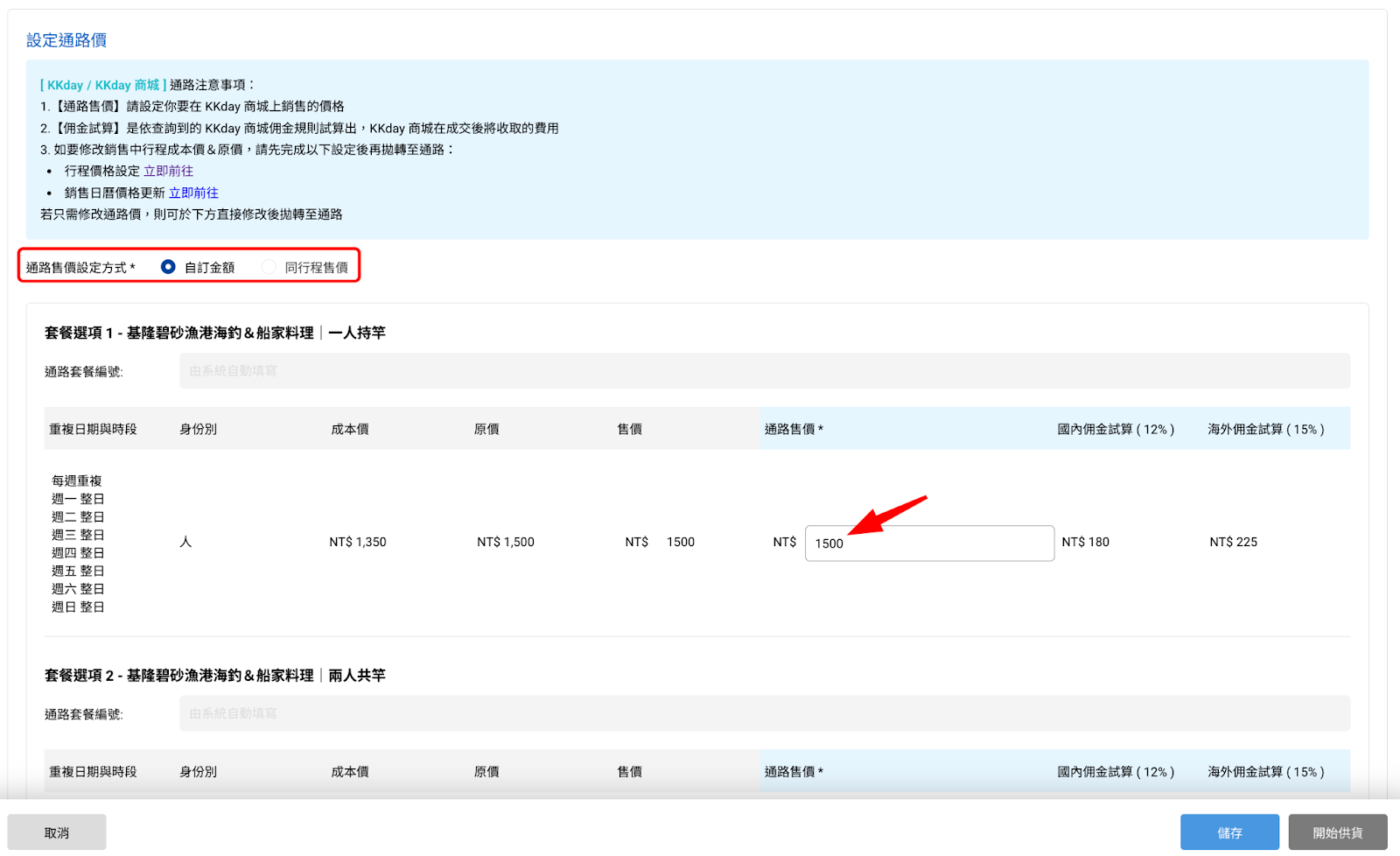
每個方案的通路售價設定完畢,點擊 儲存,儲存成功即可直接點擊 開始供貨,準備將資料拋轉至通路。

Step 4:拋轉行程資料至通路
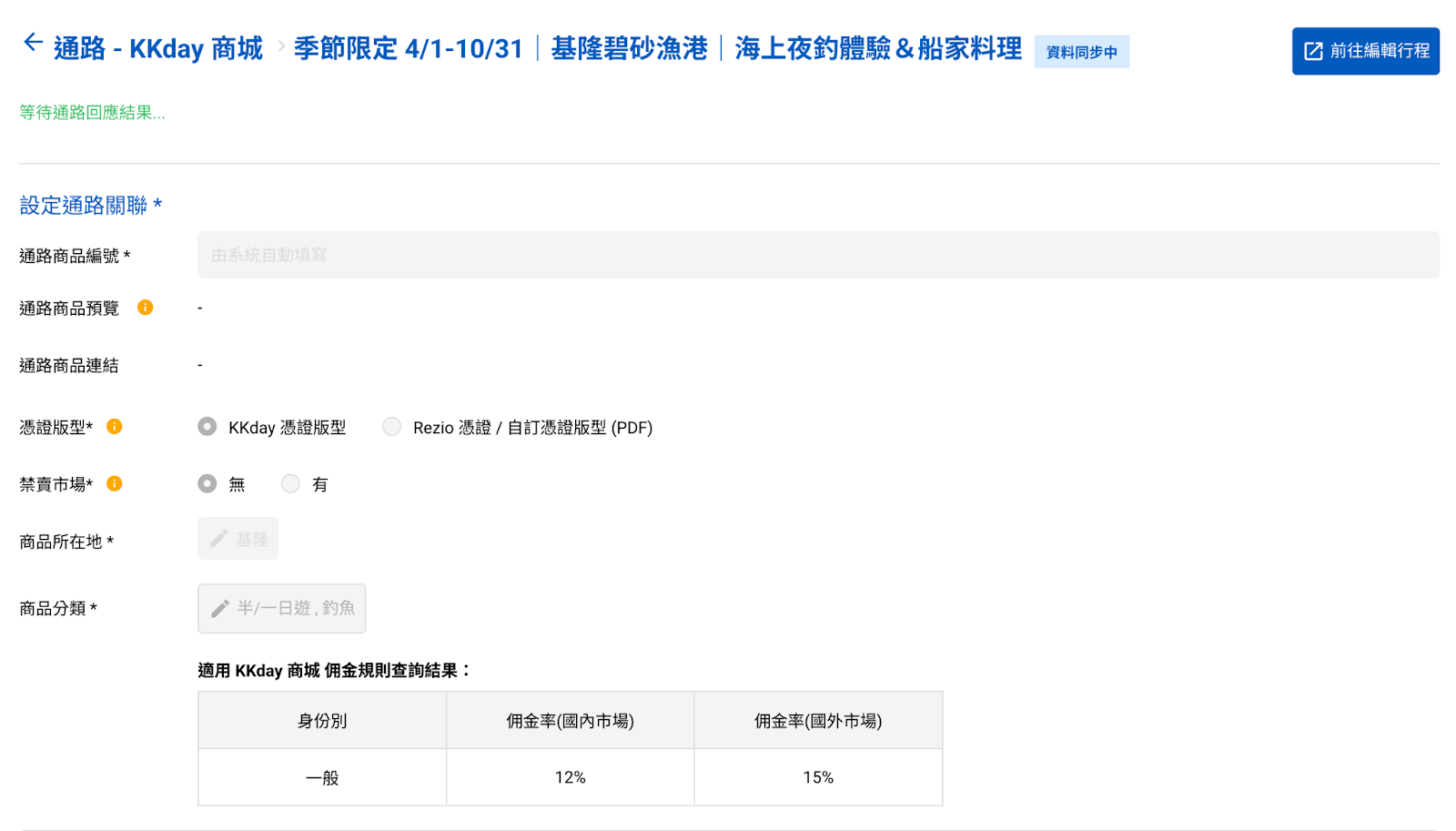
- 點擊 開始供貨 後,狀態會顯示為「資料同步中」,您可以稍後再重新整理頁面查看是否同步成功。
Step 5:等待通路審核後發佈
- 資料若成功拋轉,您會看見系統自動回填的「通路商品編號」及「通路方案編號」,且行程連結狀態會轉為 待通路發佈。此時您可以透過「通路商品預覽」的連結來查看顯示在 KKday 前台的樣貌
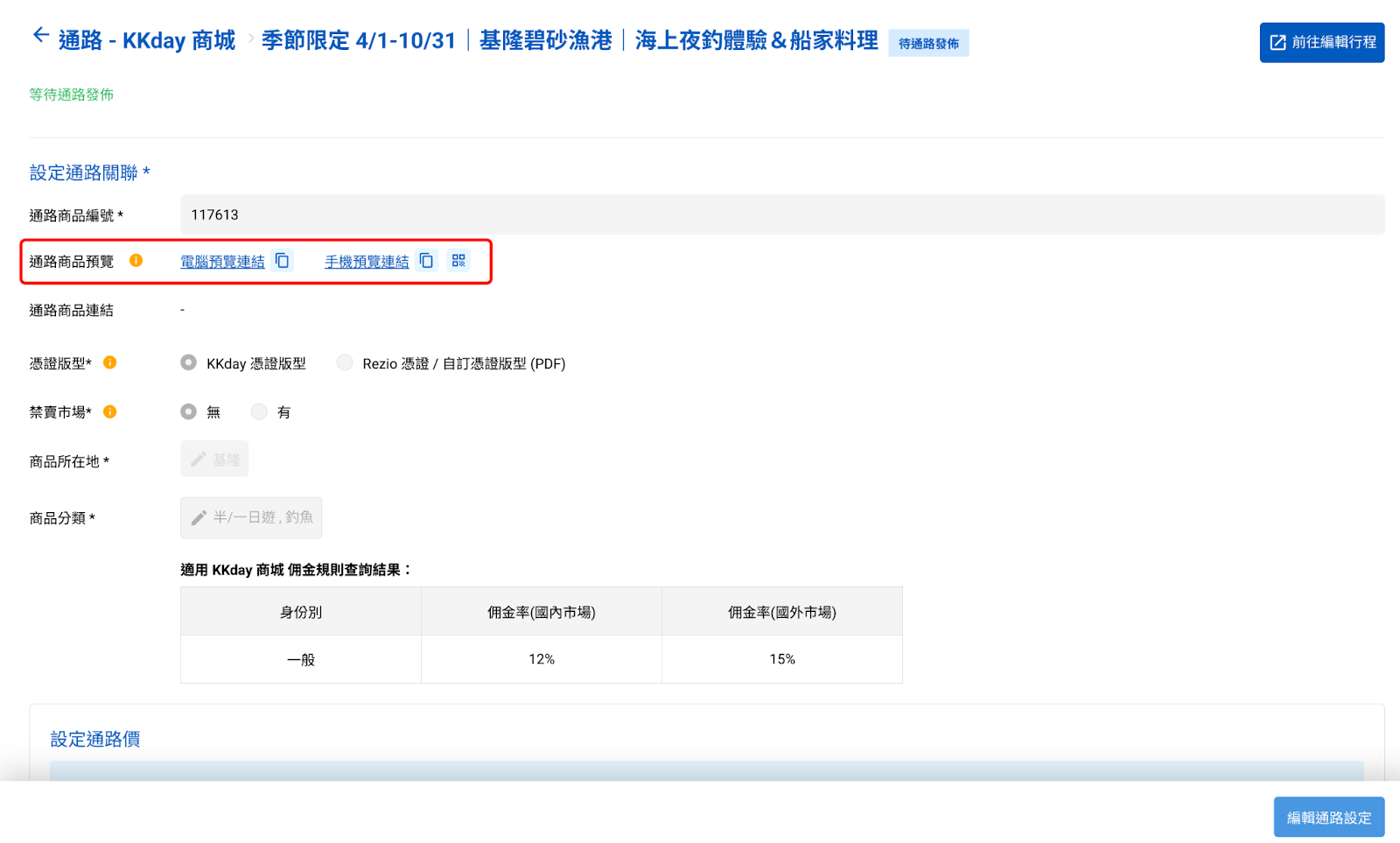
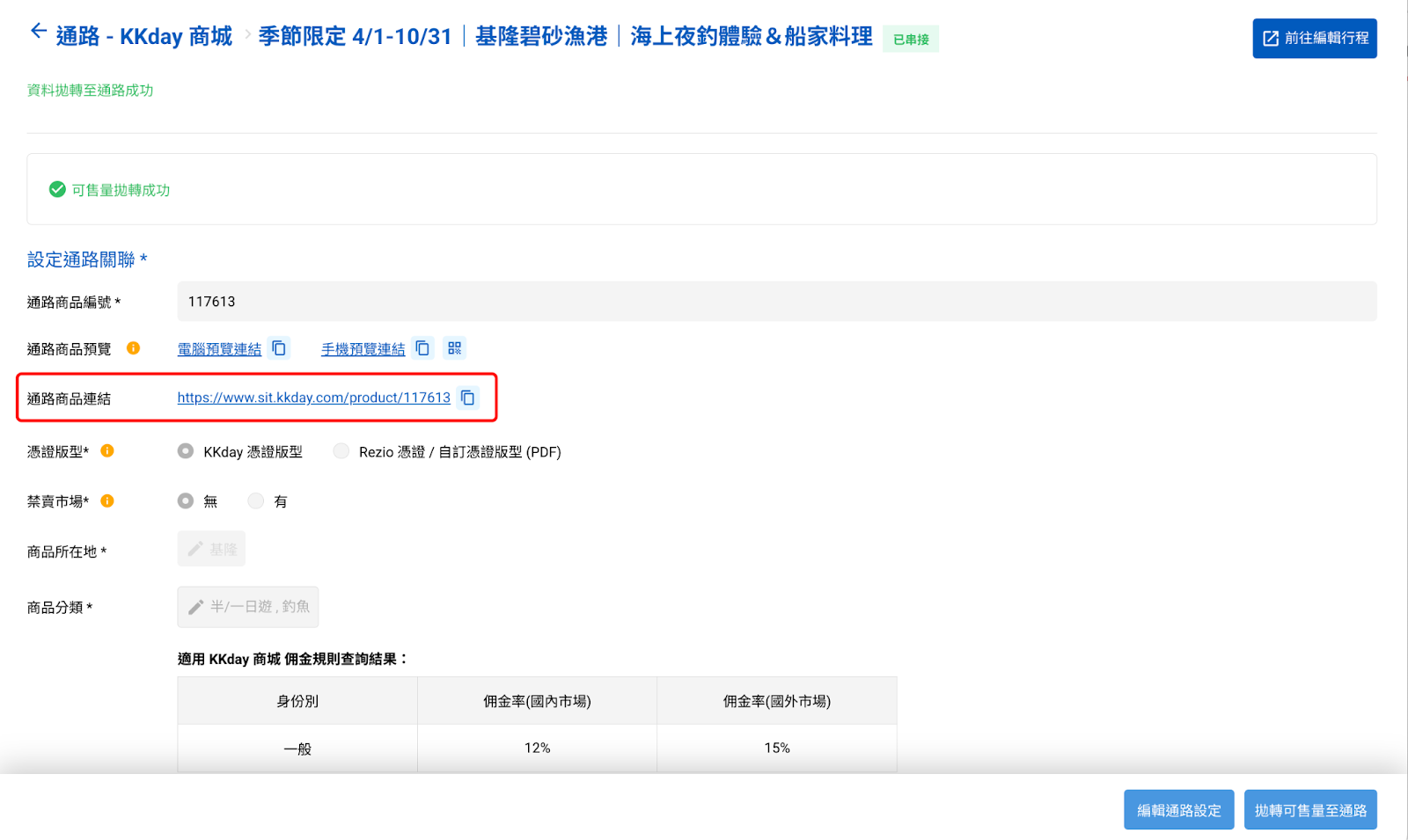
- 發佈成功,系統便會重送推播通知您,此時行程連結狀態會轉為「已串接」,並由系統自動拋轉一次各場次的可售量至通路,顧客就能開始在 KKday 前台查看、訂購此商品。您也可以在「通路商品連結」欄位點擊或複製連結,開啟此商品在 KKday 前台的頁面。
管理通路行程
在通路的行程列表中,您可以用關鍵字或連結狀態來篩選行程。
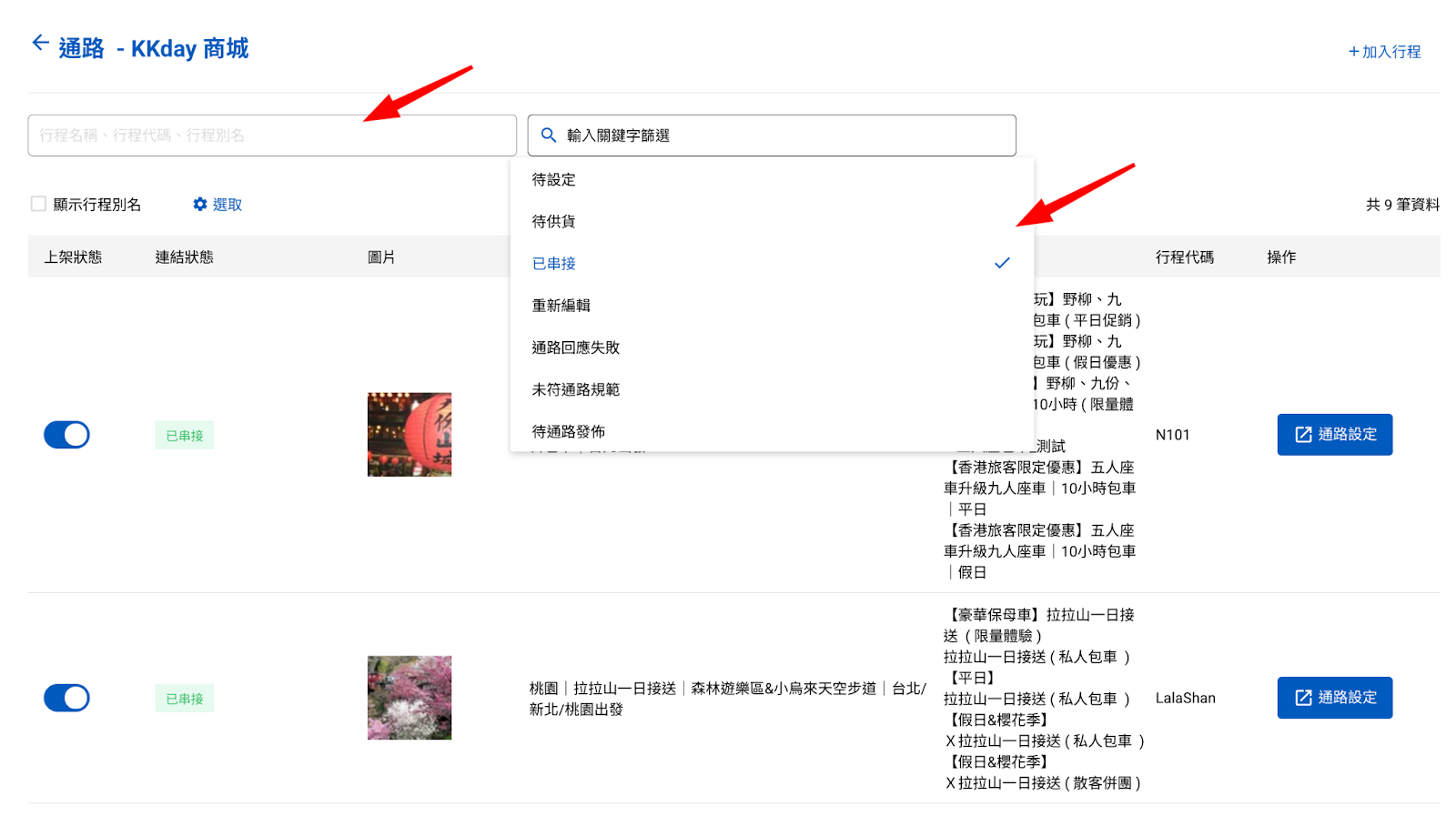
連結狀態說明
狀態 | 顯示情境 | 備註 |
待設定 | 新增行程後,尚未進行通路設定 |
|
待供貨 | 已完成通路設定,尚未供貨至通路 |
|
資料同步中 | 正在將行程資料拋轉至通路中 | 拋轉所需時間會受資料量多寡影響,請在幾分鐘後再回到此行程查看最新狀態。 |
待通路發佈 | 行程資料已成功拋轉,待通路審核後發佈 |
|
已串接 | 已成功供貨至通路 |
|
重新編輯 | 曾經供貨至通路,但正在重新編輯通路設定中 | 尚未重新拋轉前,通路前台仍會以原有資料販售。 |
通路回應失敗 | 行程資料拋轉失敗 | 有時可能是網路連線問題造成的,可嘗試重新拋轉。 |
未符通路規範 | 行程設定有不符合通路規範的地方 | 需修正後才能重新拋轉。 |
- 連結狀態為 已串接 時,代表 KKday 商城後台已有此行程資料,您可以更新通路設定。
- 連結狀態為 資料同步中 時,代表您前一次拋轉的資料仍在傳送中,無法更新設定。
- 連結狀態為 待通路發佈 時,代表您前一次拋轉的資料已傳送至 KKday 後台,但尚未發佈至前台。
- 連結狀態為 未符通路規範 時,請先依通路檢核結果修改行程設定後,再回到通路設定頁完成後續作業。
更新場次狀態與可售量
若您在此行程的 銷售日曆 或 庫存日曆 中,調整了場次開放狀態或庫存數量,或是新增、修改了銷售日曆,便需要重新拋轉可售量至通路。
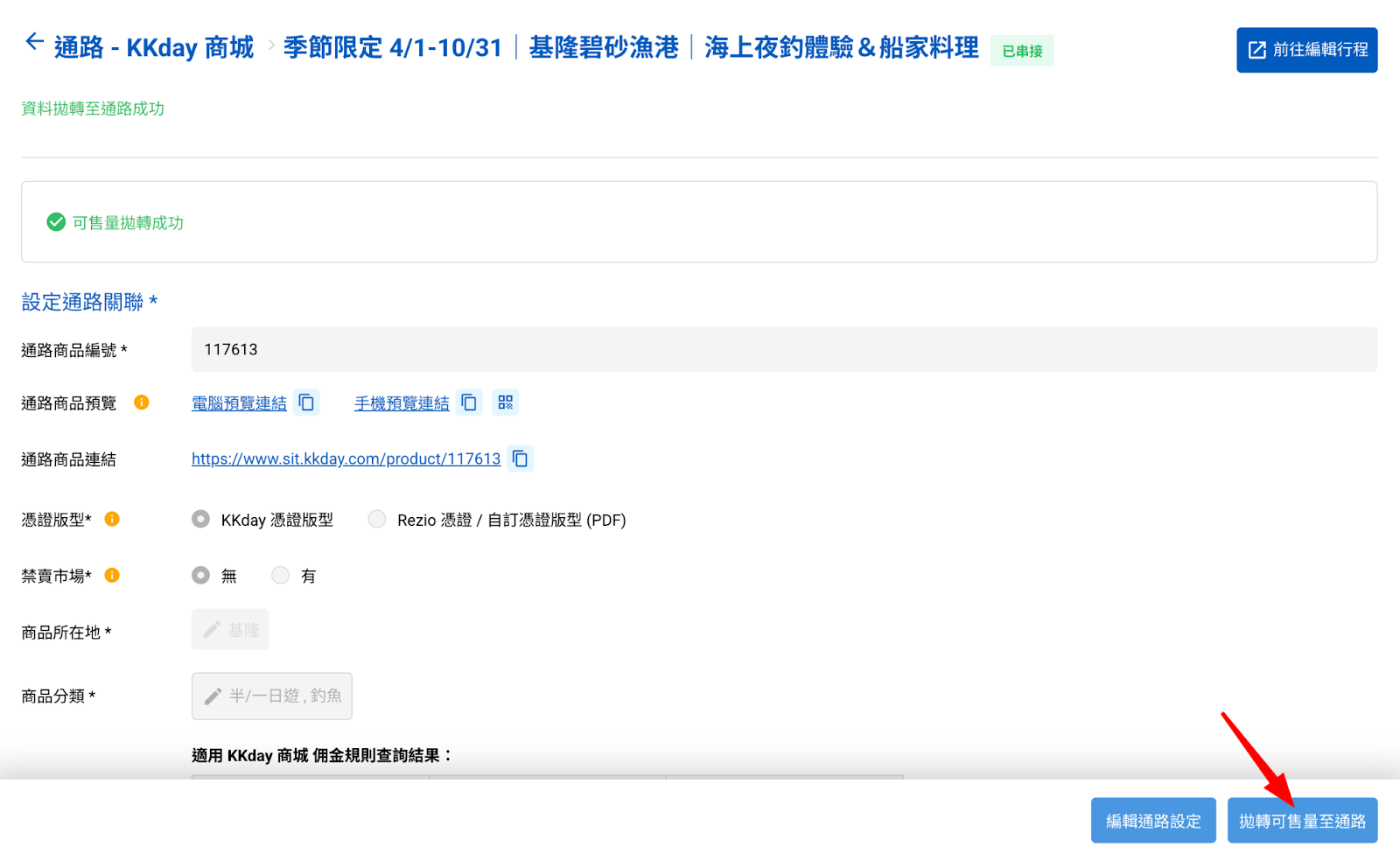
- 若連結狀態為 已串接,進入行程的通路設定頁,點擊下方的「拋轉可售量至通路」
- 此時在頁面上方會顯示「正在將可售量拋轉至通路」
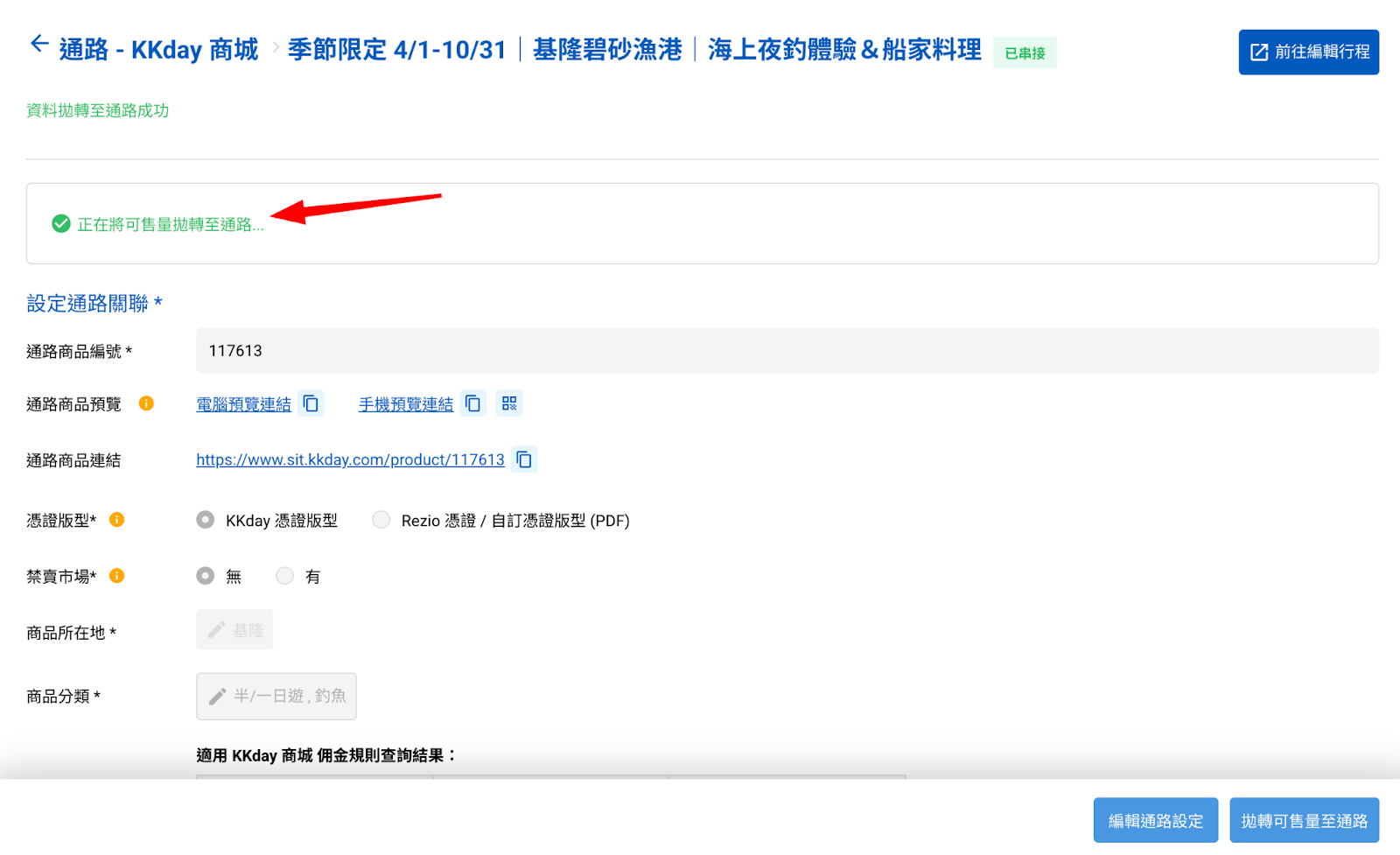
- 過一段時間再重新進入此頁,當看到「可售量拋轉成功」,便完成更新。
- 若連結狀態不是 已串接,則要點擊 重新拋轉行程資料 的按鈕才能更新上述設定,並且同時也會將此行程的其他設定包含價格、行程說明等資料也一併拋轉至 KKday 後台。
更新售價規則與行程設定
若您在 rezio 修改了行程說明、售價規則、取消規則、上架設定等內容,或是新增方案,都需要重新拋轉資料至通路,以確保 KKday 前台商品頁可顯示正確資料。
- 若連結狀態為 已串接,進入行程的通路設定頁,點擊下方的「編輯通路設定」按鈕
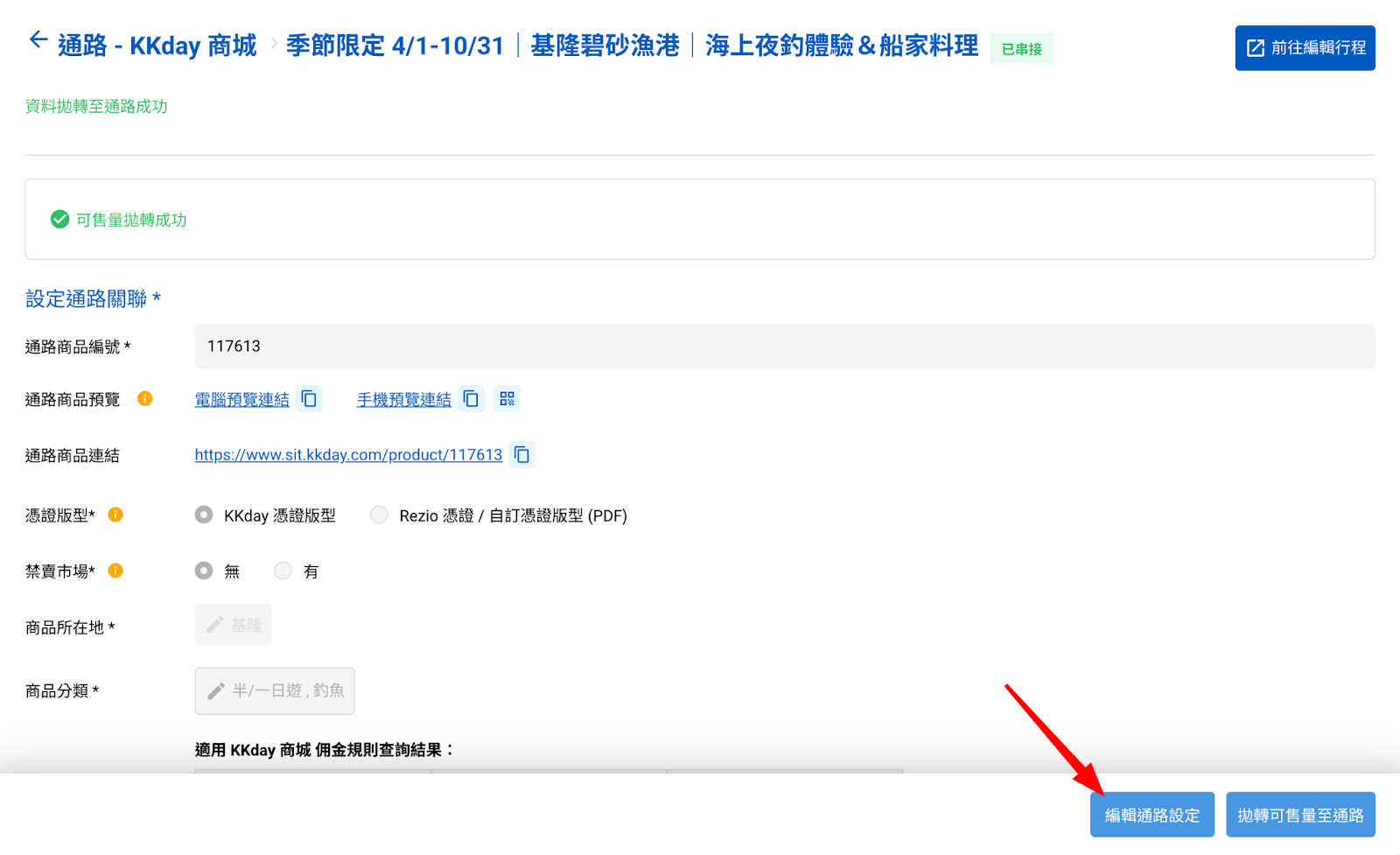
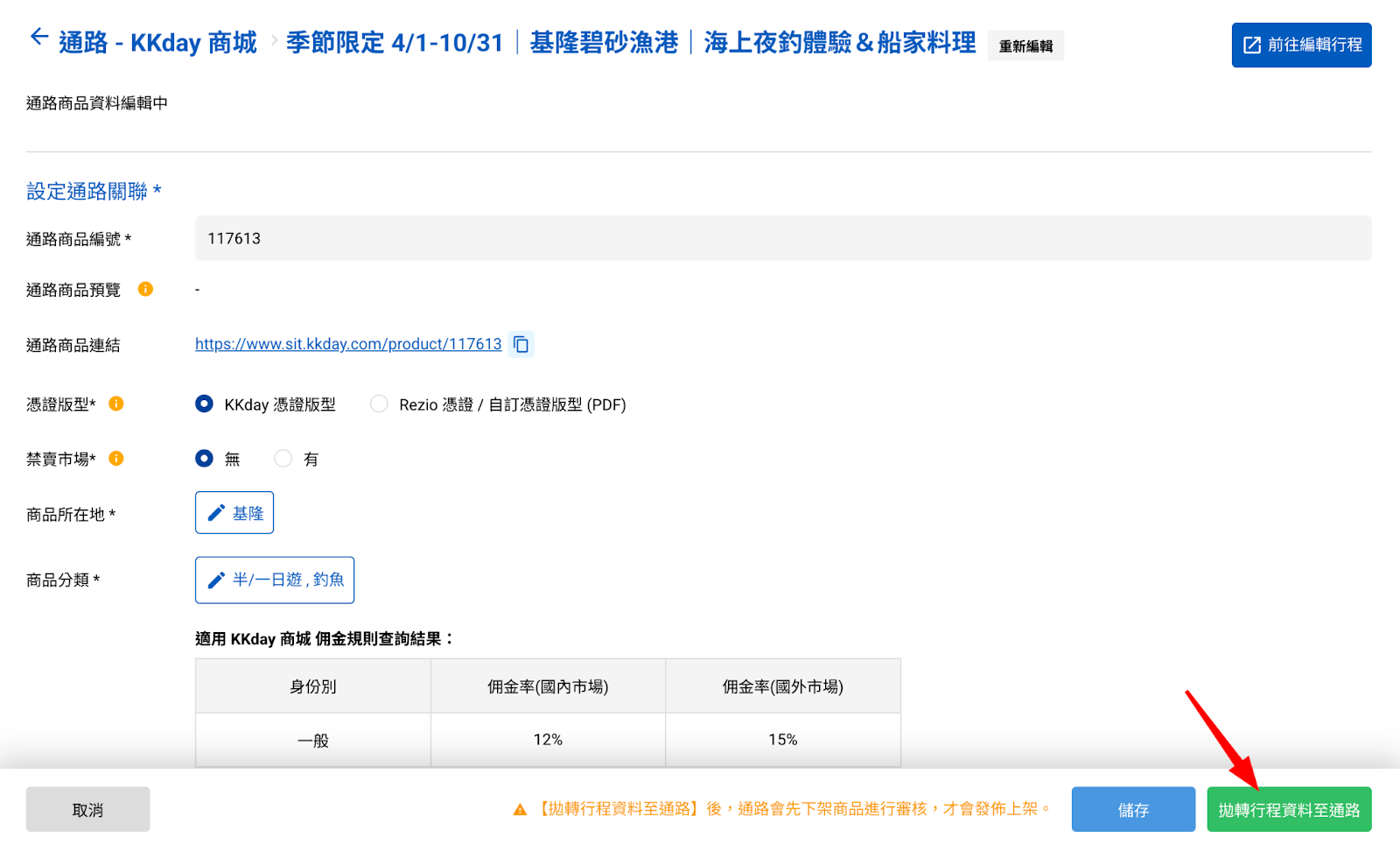
- 此行程的連結狀態將會轉為 重新編輯,若有新增方案或異動售價規則時,請在此頁更新通路價格設定。
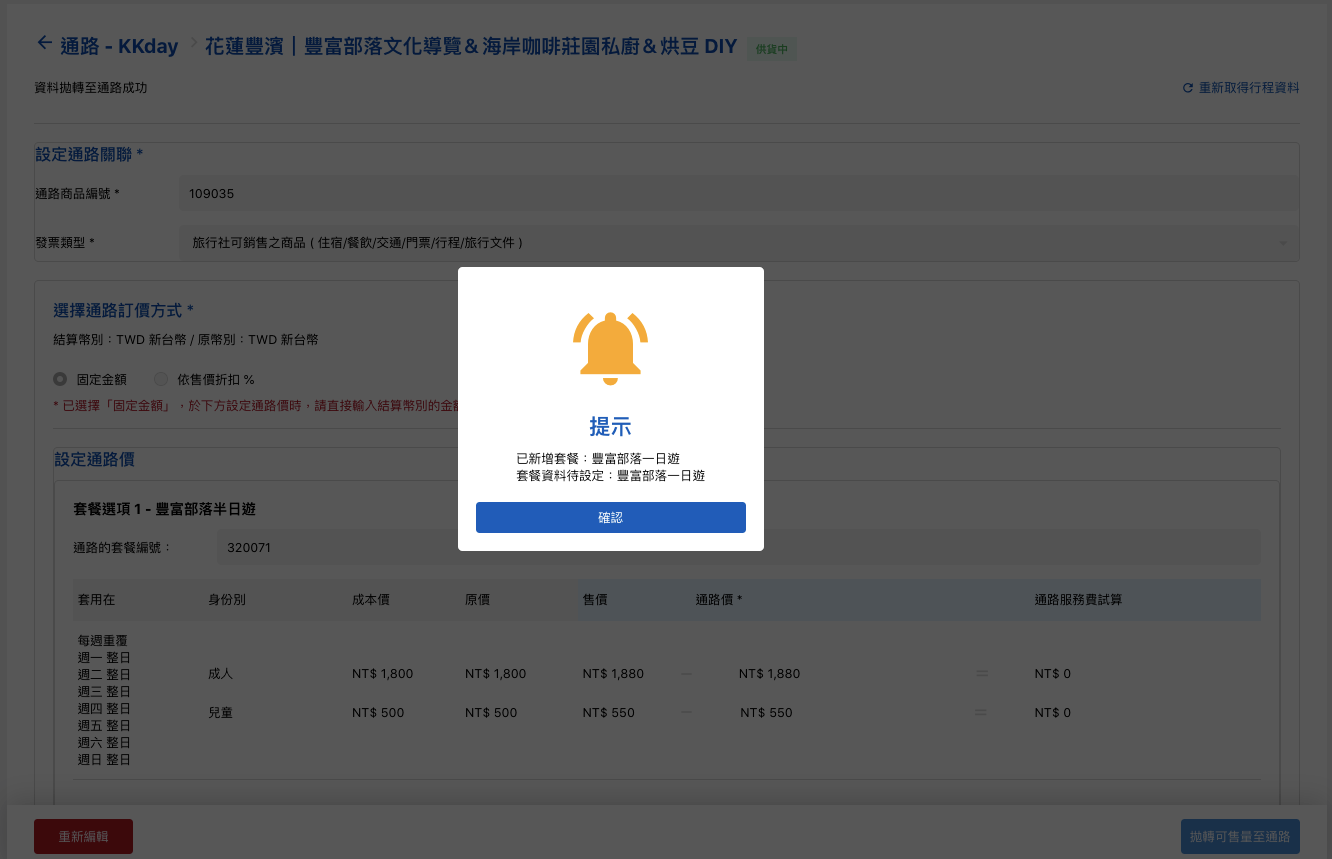
- 點擊「拋轉行程資料至通路」開始拋轉,您可以過幾分鐘再重新進入此頁。
- 若拋轉成功,狀態便會轉為 待通路發佈。
- 通路端發佈成功,狀態會再次轉為 已串接,可上架至 KKday 前台。
將方案自通路下架
若您想暫停銷售行程中的某個方案,請先在 rezio 後台將該方案關閉,再到通路設定中重新拋轉行程資料。
- 您可以從 編輯行程 > 方案選項 或是 銷售日曆、庫存日曆等位置將方案關閉。
- 進入該行程的通路設定頁,點擊下方的「編輯」按鈕。
- 點擊「拋轉行程資料至通路」開始拋轉,當狀態轉為 待通路發佈 時,若看到「通路方案編號」變成空白,代表此方案的資料已自 KKday 後台刪除。
- 通路端發佈成功,狀態會再次轉為 已串接,顧客就無法訂購此方案。
將行程自通路下架
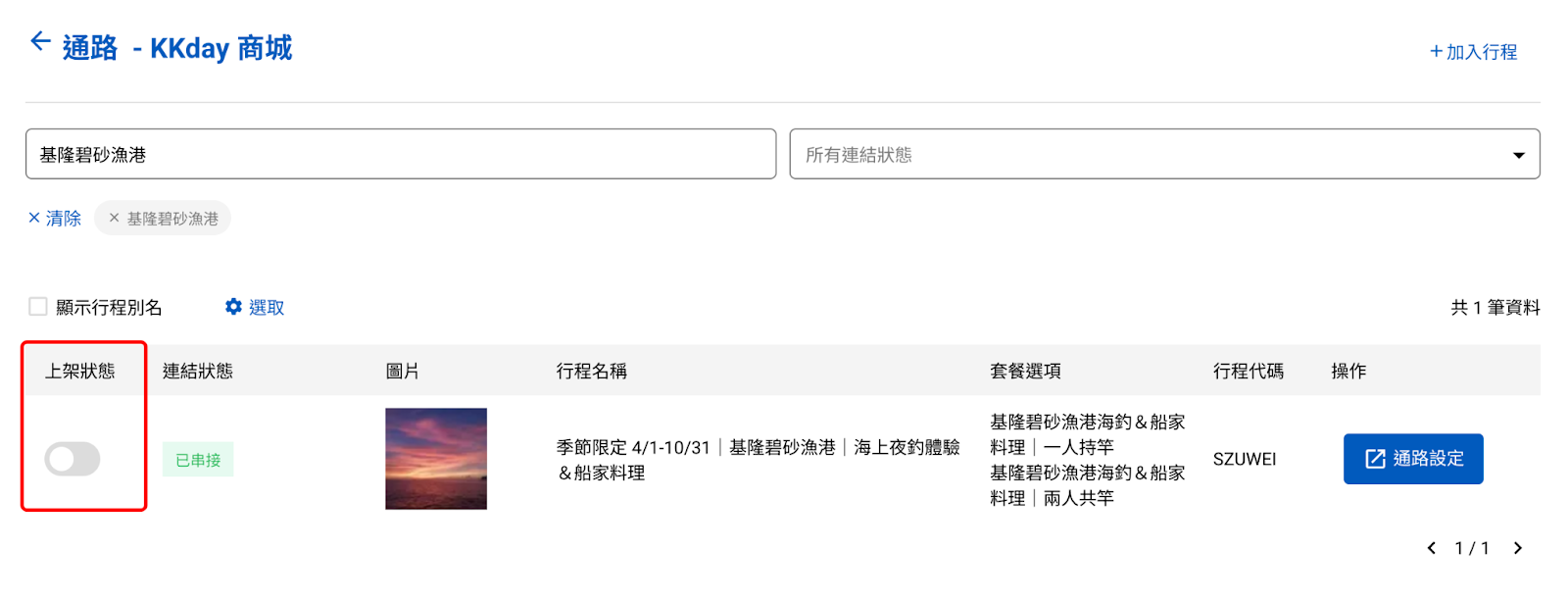
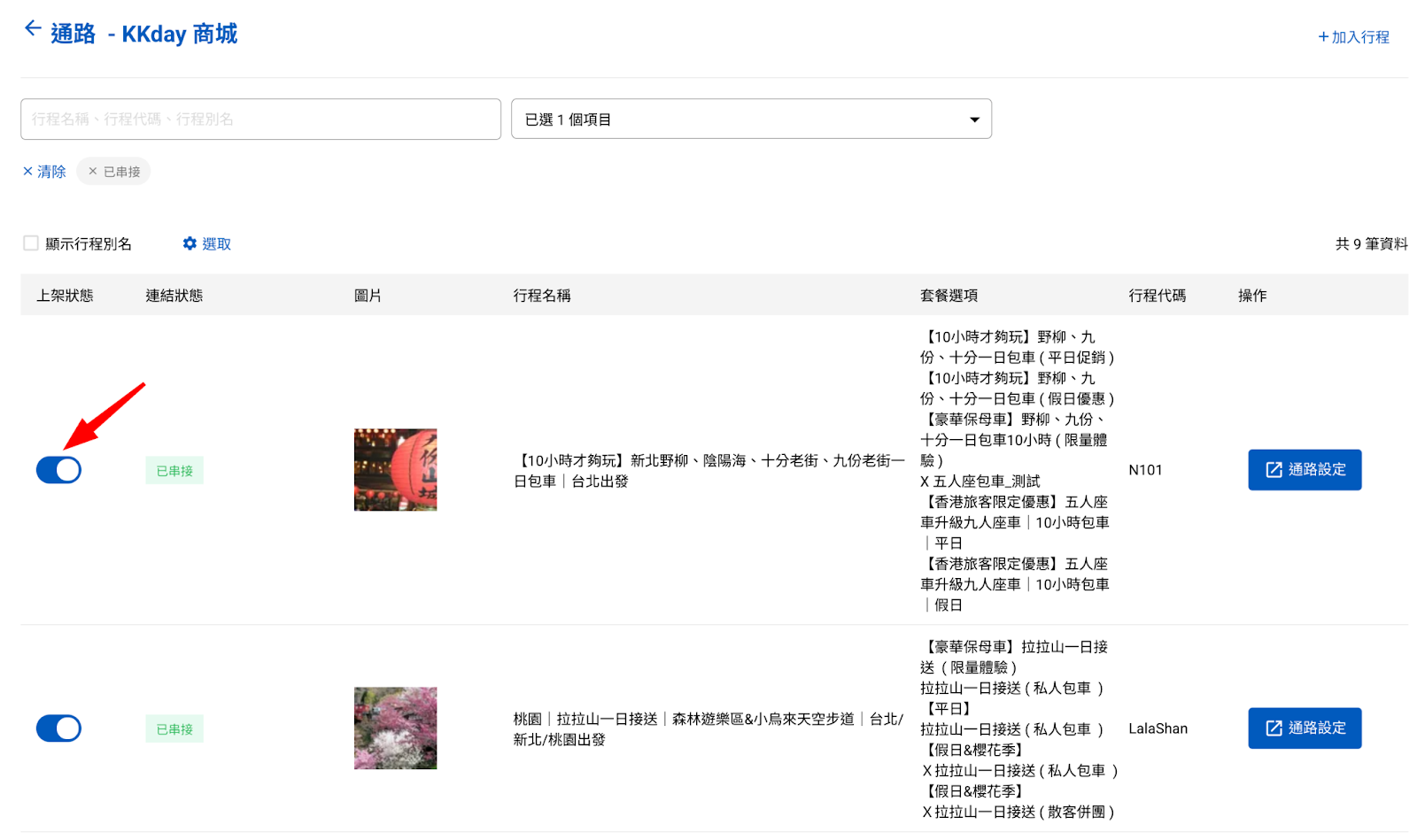
若您想暫停銷售,可點擊行程列表左邊的開關,關閉後顧客就無法在 KKday 前台查詢、觀看此商品資料。
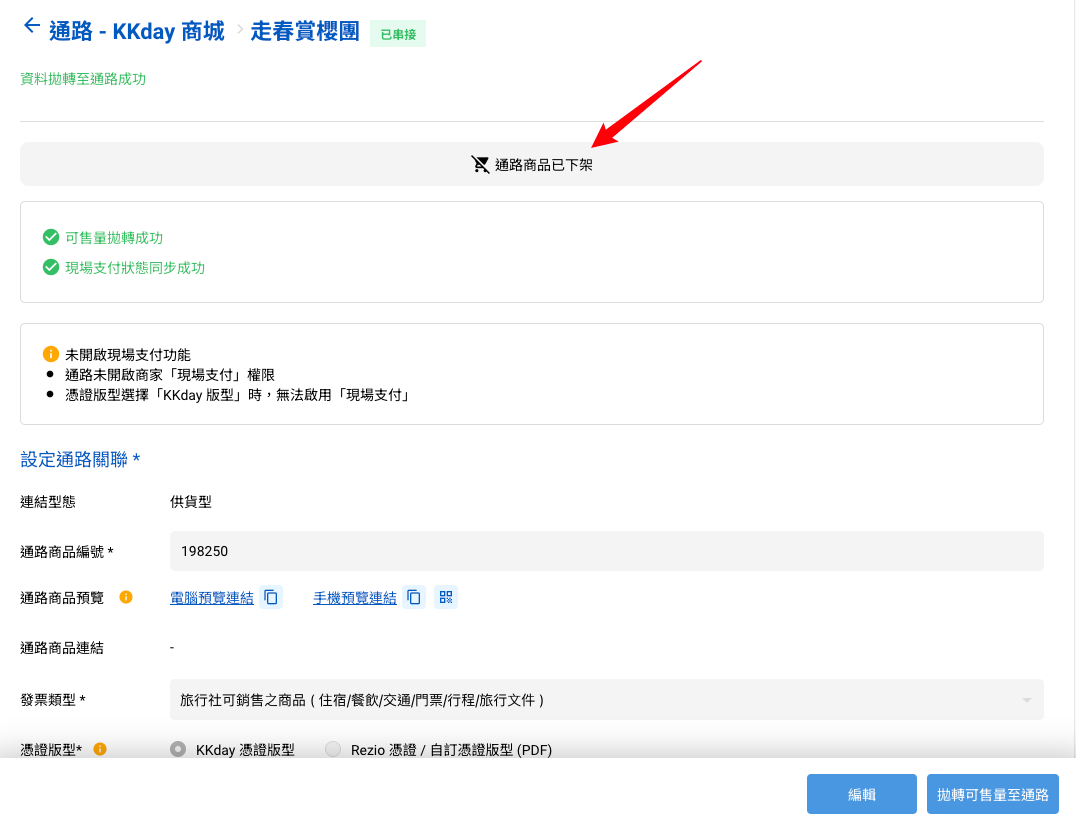
關閉後,進入通路設定的頁面會顯示「通路商品已下架」
移除通路行程
若連結狀態是 待設定、待供貨 時,由於資料尚未拋轉至通路,您可以點擊行程列表上方的「選取」,勾選要移除的行程後,再點擊刪除。

萬一您真的需要移除這樣的商品,請依照以下操作,以避免顧客誤下訂單:
- 先到銷售日曆將此行程的全部方案關閉。
- 回到 通路-KKday商城 的「行程資訊」頁,將此行程下架。
- 確定通路端已下架(前台看不到),再將此行程移除。
後續您如果將同一行程重新加入,拋轉資料後,將會在 KKday 系統中建立一個「全新」的商品。
管理通路訂單
行程上架至 KKday 商城後,顧客從 KKday 下的訂單都會同步至 rezio 後台,您可以在各個訂單管理相關頁面查看來自通路的訂單。
- 您可在訂單列表、預約日曆、銷售報告、旅客資訊報表中,篩選出來源為「KKday 商城」的訂單。

- 開啟訂單詳情畫面,您可查看此訂單的完整資訊,點擊下方「訊息」頁籤便可發送即時訊息與顧客聯繫。更多相關說明請參閱 KKday 商城 - 訊息管理。

- 針對來自 KKday 商城的訂單,您可操作的管理動作包括:
- 查看訂單狀態:在這裡您可能會看到以下通路訂單特有的狀態
- 通路核銷(已出發)
- 通路已結案
這兩種狀態表示此訂單已過出發日或已經完成核銷,這是訂單的最終狀態,無法再手動調整或回復到其他狀態。
- 調整訂單狀態:例如確認訂單、取消訂單。
- 查看帳款狀態:由於顧客是透過 KKday 平台付款,帳款狀態一律會顯示為「通路結帳」,付款方式則是「通路金流」。訂單總額與結帳金額也會以顧客在 KKday 下單時的幣別與實付金額來顯示。

- 查看客戶資訊:顯示顧客在 KKday 下單時填寫的「訂購人資訊」
- 查看預訂資訊:顯示顧客在 KKday 下單時填寫的旅客資訊等各種預訂資訊
- 查看&核銷憑證:您可查看憑證資訊並且手動進行核銷,但需注意一但在 rezio 核銷後,將無法刪除核銷紀錄。
- 查看訂單異動紀錄
更多關於訂單管理的功能說明,請參考 訂單管理 使用手冊。
找不到訂單?
若您在訂單列表中找不到特定的 KKDay 商城訂單,可能是發生以下狀況:
若商品的設定有誤,或是與 KKday 後台的設定有不一致時,系統會發送推播通知您「有異常訂單」。
此時,您可以從 主控台 > 待處理訂單 中,點擊 通路異常訂單 來查看發生問題的訂單。

或者也可以從 通路管理 > 通路異常訂單 頁面進入,篩選來自 KKday 商城的異常訂單。

開啟異常訂單,畫面上方會說明異常原因,請調整後再點擊 轉為正常訂單 即可。

若您在訂單列表與異常訂單中都找不到訂單,顧客卻告知他確實已下單,則有可能是該筆訂單已被 KKday 的風控機制暫時擋下。這是 KKday 平台為了避免信用卡盜刷所設置的保護機制,在人工確認沒有問題之後便會放行。如有疑問,請聯絡您的 KKday 服務窗口協助查詢。
更新時間: 27/10/2025