
商品管理|属性タグの設定(検索バー)
概要
このページでは、属性タグの設定方法をご案内します。検索バーより検索しやすくなります。
予約サイトに属性ラベルを追加する前に、まずプランタグを設定する必要があります。以下の手順に従って操作を開始してください:
- 商品管理 ▶︎ 商品リスト ▶︎ 編集する商品をクリック ▶︎ 属性タグ


- 追加したい項目の+ボタンをクリック

- ➕で追加し、✖️で削除。確認ボタンをクリック

- 「保存」をクリック

属性タグのカスタマイズ
希望の項目がない場合、タグをカスタマイズすることができます。
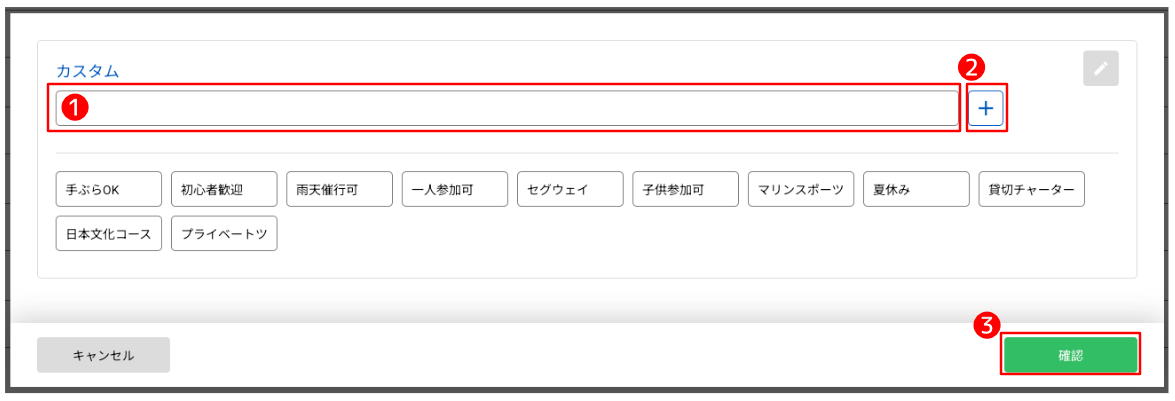
- 属性タグの「カスタム」で+ボタンをクリック

- ポップアップ画面右上の鉛筆マークをクリック

- テキスト入力欄が表示されます。任意のテキストを入力。
- テキスト入力欄右側の+ボタンをクリック
- 確認ボタンをクリック
販売ページに追加
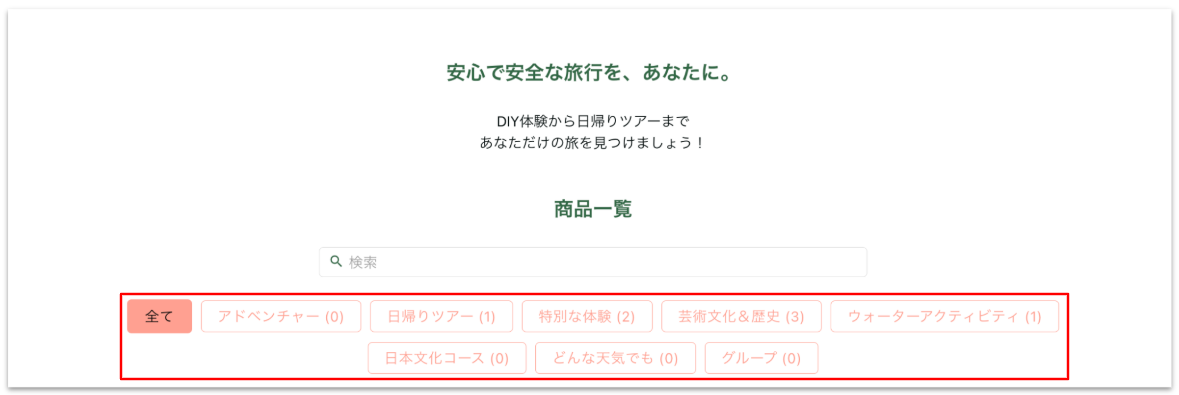
商品にタグを追加することで、タグは商品名の下に表示されます。また、販売ページの検索バー下にタグを表示することも可能です。
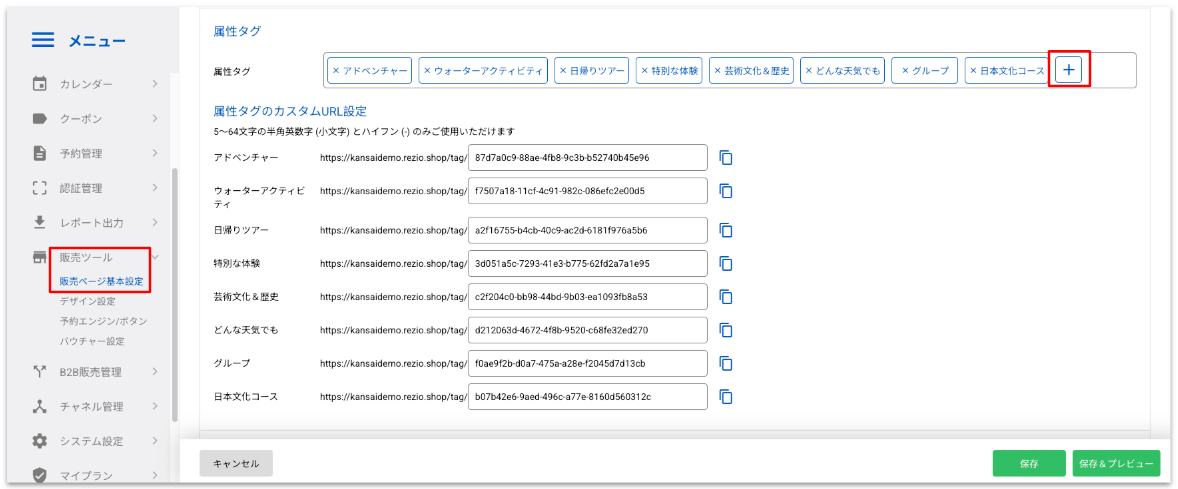
- 販売ツール▶︎販売ページ基本設定▶︎属性タグ
- 追加したい項目の+ボタンをクリック
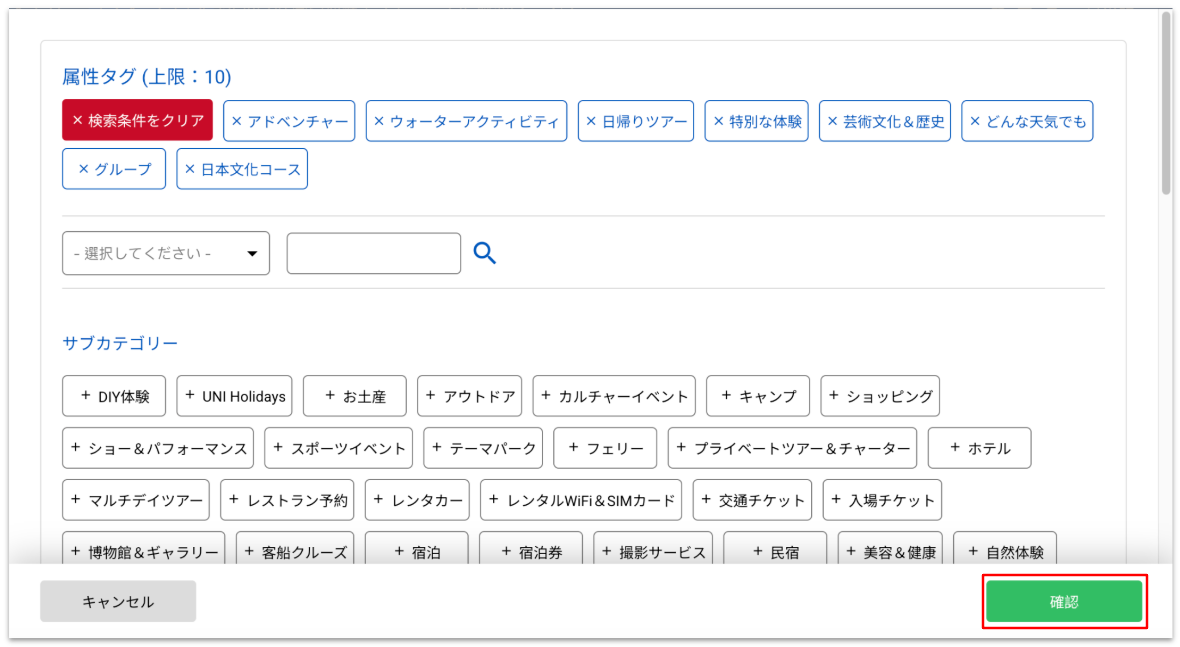
- ➕で追加し、✖️で削除。確認ボタンをクリック
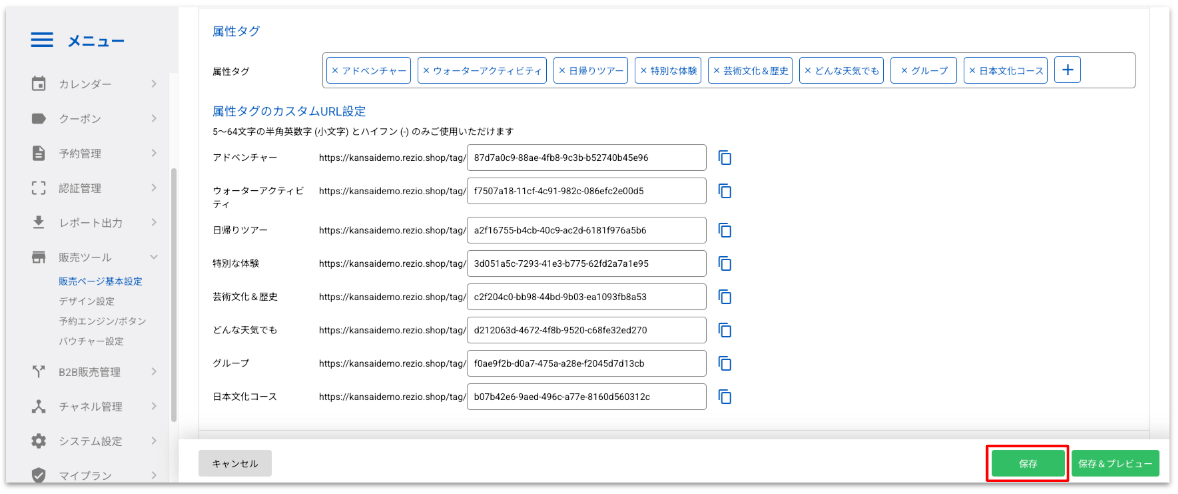
- 「保存」をクリック
予約サイトでの表示イメージ
選択した属性ラベルは、予約サイトの最上部に表示されます。
更新日 16/03/2026